سیستم ویپ
این وبلاگ به معرفی کامل سیستم ویپ می پردازد.سیستم ویپ
این وبلاگ به معرفی کامل سیستم ویپ می پردازد.آموزش تنظیمات FAXPRO در FREEPBX
ماژول FaxPro از سری ماژول های تجاری سیستم تلفنی FreePBX است که توسط شرکت سنگوما آموزش تنظیمات FAXPRO در FREEPBX ارائه می شود. به صورت پیش فرض شما تنها امکان دریافت فکس و ارسال آن به یک آدرس ایمیل در FreePBX را دارید. هرچند که با روش های مختلفی مانند استفاده از گیتوی یا ATA از نوع FXS و یا نصب نرم افزار هایلافکس می توانید از قابلیت های فکس استفاده کنید اما با خرید ماژول و انجام تنظیمات FaxPro در FreePBX می توانید یک سیستم یکپارچه برای کاربران خود فراهم کنید تا به آسانی بتوانند ارسال و دریافت اسناد را در پنل کاربری خود داشته باشند.
ویژگی های ماژول FAXPRO
- امکان دریافت فکس در تماس های ورودی برای تعداد بی نهایت کاربر
- امکان ارسال فکس در مسیر های خروجی ( Outbound Route )
- دارای یک پنل کاربری حرفه ای برای مدیریت ارسال فکس های خروجی و ورودی
- امکان مدیریت فایل های فکس جهت مشاهده و یا آرشیو اسناد
- شخصی سازی سربرگ اسناد برای کاربران به صورت جداگانه
- پشتیبانی از پروتکل T38 استریسک جهت برقراری ارتباط با دستگاه های ثانویه
این مطلب مناسب کسانی است که ماژول FaxPro را خریداری کرده اند. آموزش FreePBX بنابراین تمام موارد تنظیمات FaxPro در FreePBX که در ادامه به آن ها خواهیم پرداخت ویژگی هایی هستند که در صورت فعال بودن در دسترس شما خواهند بود. همانطور که می دانید دوره آموزش FreePBX ما شامل راه اندازی و نحوه انجام تمام تنظیمات FreePBX است. پس اگر تمایل به خرید این ماژول ندارید می توانید راه اندازی فکس را با استفاده از روش های دیگری مانند هایلافکس یا حالت Pass Through که قبلا به آموزش آن ها پرداخته ایم انجام دهید.
نکته ی دیگری که می توان اشاره کرد آن است که ماژول FaxPro به صورت یک قسمت جداگانه به پنل کاربری شما افزوده نخواهد شد بلکه هر آن چیزی که نیاز دارید به بخش Fax Configuration اضافه خواهد شد.
بخش سرور و تنظیمات FAXPRO در FREEPBX
به سراغ تنظیمات در بخش مدیریت ماژول می رویم، آموزش ایزابل مسیر Settings>Fax Configuration را طی می کنیم تا به بخش اصلی برسیم. تنظیمات FaxPro در FreePBX دارای قسمت های مختلفی است که در ادامه به آن ها خواهیم پرداخت.
تنظیمات کلی
تنظیماتی مانند سربرگ ، کاور صفحات و سایر تنظیمات کلی از این بخش قابل تنظیم هستند که تمام موارد را با هم بررسی می کنیم.
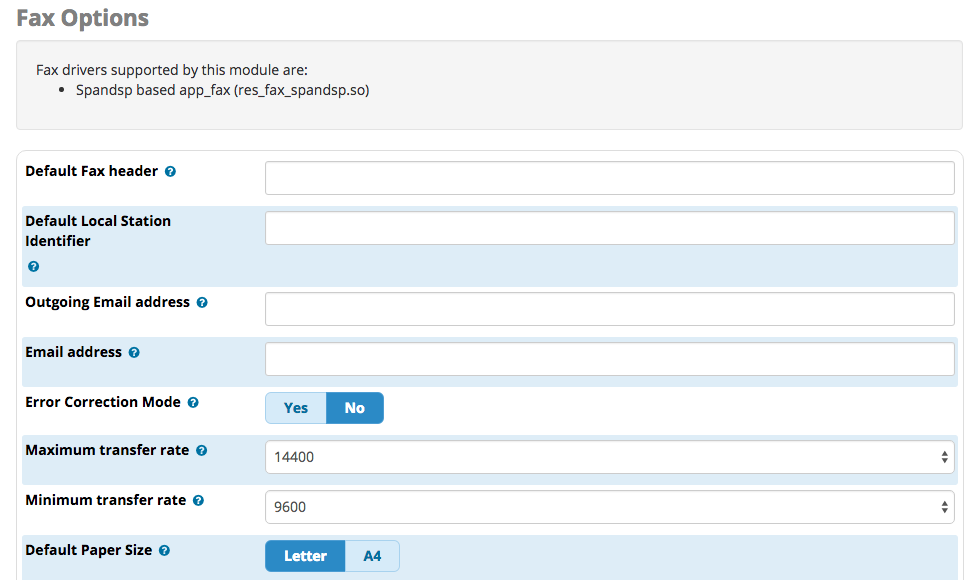
Default Fax header : تیتر پیش فرضی که در همه سند های ارسالی توسط شما بر روی برگه ها چاپ خواهد شد که می تواند اسم شخص یا نام شرکت باشد.
Default Local Station Identifier : مشخصه ماشین فکس شما که معمولا همان شماره تماس فکس شما خواهد بود.
Outgoing Email address : آدرس ایمیلی که برای ارسال فکس از آن استفاده می شود.
Email address : آدرس ایمیلی که فکس های دریافت شده توسط سیستم به آن ارسال می شوند.
Error Correction Mode : در صورت فعال بودن این گزینه هنگامی که اطلاعات در مسیر تبادل دچار مشکل شوند از فرستنده درخواست می شود تا دوباره اطلاعات را ارسال کند.
Maximum transfer rate : بیشترین نرخ تبادل اطلاعات فکس که پیشنهاد می کنیم مقدار پیش فرض ۱۴۴۰۰ را استفاده کنید.
Minimum transfer rate : حداقل سرعت تبادل اطلاعات، پیشنهاد می کنیم از مقدار ۹۶۰۰ استفاده کنید.
Default Paper Size : اندازه پیش فرض کاغذی که تنظیمات FAXPRO در FREEPBX پس از دریافت اطلاعات آن را برای سند دریافتی ایجاد می کند.
قسمت Fax Cover Page Options
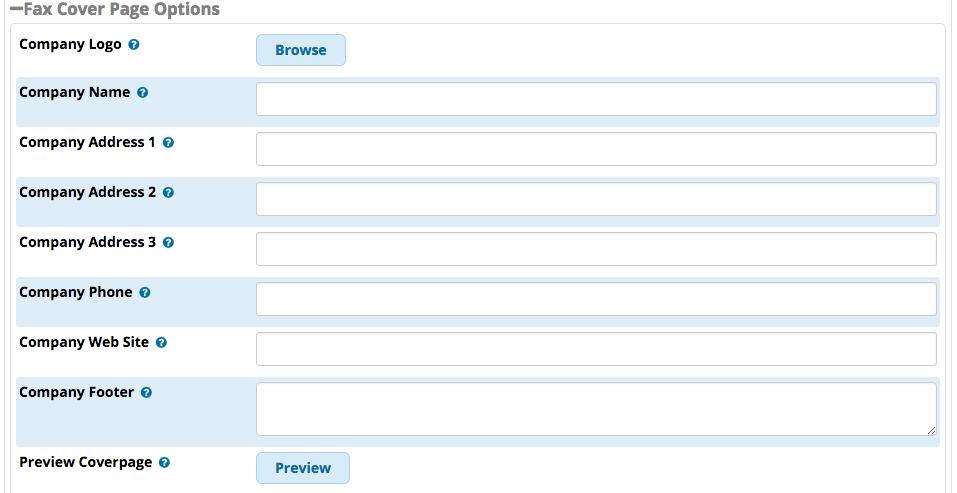
در این جا می توانید اطلاعات شرکت خود را به عنوان کاور در فکس های آموزش VOIP ارسالی بر روی اسنادتان چاپ کنید. همچنین با کلیک بر روی گزینه preview یک نمای کلی از آنچه تنظیم شده است را تنظیمات FAXPRO در FREEPBX خواهید دید.
Company Logo : آرم ( لوگو ) شرکت را می توانید از این قسمت بارگذاری کنید.
Company Name, Address, Phone, & Web Site : نام ، آدرس و سایر اطلاعات تماس شرکت را در این بخش وارد کنید.
Company Footer : متنی که در انتهای برگه ظاهر خواهد شد.
Preview Coverpage : با کلیک بر روی این گزینه یک نسخه از کاور با فرمت PDF به شما داده می شود.
تنظیماتی برای پنل کاربری User Control Panel Faxing Options
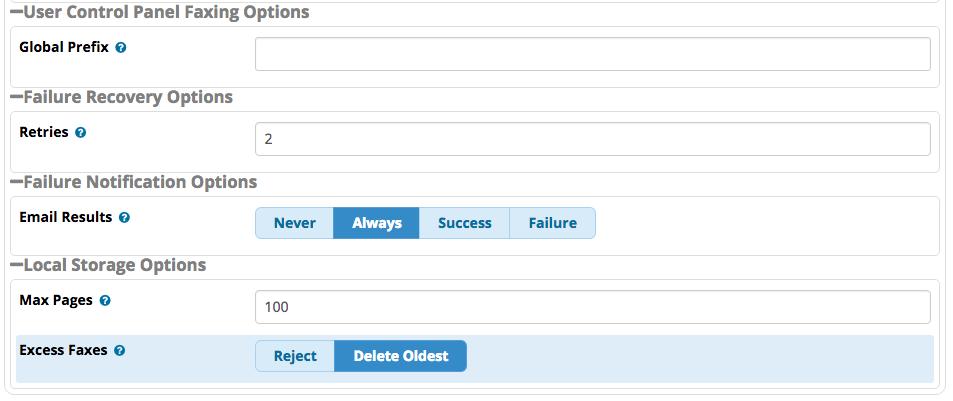
Global Prefix : شماره ای که به عنوان پیشوند برای تمام فکس های ارسالی به رقم های گرفته شده تنظیمات FAXPRO کاربر اضافه می شود.
Failure Recovery Options : بیشترین تعداد دفعاتی که سیستم برای ارسال فکس در صورت ناموفق بودن عملیات تلاش می کند.
Failure Notification Options : از شما می خواهد که ارسال ایمیل را برای آگاهی از خطاهای سیستمی در چه شرایطی ارسال کند.
Local Storage Options : بیشترین تعداد صفحاتی که هر کاربر می تواند برای ذخیره اسناد خود از آن استفاده کند را مشخص کنید.
Excess Faxes : باید مشخص کنیم در صورتی که تعداد مجاز ذخیره اسناد پر شده باشد سیستم در صورت دریافت یک فکس برای آن کاربر چه واکنشی نشان دهد.
Reject : عدم دریافت فکس برای کاربر
Delete Oldest : به ترتیب قدیمی ترین فایل فکس را پاک کند تا تنظیمات FAXPRO فضا برای فکس جدید ایجاد شود.
تنظیمات FAXPRO در FREEPBX برای کاربران
خب تا این لحظه تنظیمات کلی که می بایست برای سرور انجام شود را به اتمام رساندیم، حال می بایست برای کاربر هایمان نیز تنظیمات FaxPro در FreePBX را انجام دهیم. تنظیماتی که در این قسمت بررسی خواهند شد در ماژول مدیریت کاربران FreePBX قرار دارد، بنابراین برای دسترسی به این قسمت مسیر Admin>User Management را پیمایش می کنیم.
وقتی که برای اولین بار وارد این صفحه می شوید تمام گزینه ها رنگ خاکستری دارند که به معنای غیرفعال بودن آن ها است، بنابراین برای فعال سازی و امکان ویرایش اطلاعات مقدار Enabled را بر روی YES قرار دهید.
Attachment Format : فرمت فایلی که پس از دریافت فکس برای کاربر ارسال خواهد شد.
Store Locally : در صورت فعال بودن این گزینه فکس های دریافتی پس از ارسال به آدرس ایمیل در سرور نیز ذخیره می گردند و برای هر کاربر از بخش کاربری نیز قابل دسترسی هستند.
Outgoing Station ID : شناسه یا همان شماره فکس
Outgoing Header : تیتری که به ابتدای فایل فکس ارسالی افزوده می شود که به طور معمول نام فرد ارسال کننده می باشد.
Coversheet name : اسمی که برای صفحه اصلی ( کاور ) در نظر گرفته می شود.
Coversheet Tel : شماره تماسی که بر روی برگه اول فکس های ارسالی شما چاپ خواهند شد.
Coversheet Email : آدرس ایمیل که مانند شماره تماس بر روی برگه اول فکس ارسالی چاپ خواهد شد.
Email Results : نحوه ارسال و تنظیمات فکس، در صورتی که این مقادیر دست نخورده باقی بمانند سرور از تنظیمات پیش فرض ایمیل سیستم جهت ارسال پست الکترونیکی استفاده می کند.
Retries : در صورت نا موفق بودن روند ارسال فکس می تواند تعداد دفعاتی که سیستم برای ارسال مجدد آن تلاش می کند را مشخص کنید.
Save : پس از انجام تنظیمات دلخواه خود بر روی گزینه Save کلیک کنید تا تغییرات بر روی سیستم اعمال شوند.

فعال کردن تنظیمات FAXPRO در FREEPBX برای تماس های ورودی
تنظیمات تماس های ورودی در FreePBX را قبلا بررسی کرده ایم و تمرکز خود را آموزش ESSABEL در این بخش برای قابلیت فکس در تماس های ورودی می گذاریم. از مسیر Connectivity>Inbound Route وارد ماژول تماس های ورودی در FreePBX می شویم. با کلیک بر روی گزینه و انتخاب گزینه فکس منوی تنظیمات به ما نمایش داده خواهد شد.
Detect Faxes : با انتخاب گزینه Yes سرور تماس های ورودی را جهت دریافت فکس پیمایش می کند.
Fax Detection Time : مقدار زمانی در تماس های ورودی که FreePBX منتظر دریافت فکس می ماند.
Fax Destination : مقصد فایل های فکس را از این بخش انتخاب کنید که می تواند یکی از کاربران سیستم شما باشد. بنابراین پس از دریافت فکس کاربر قادر خواهد بود تا فایل های خود را از پنل کاربری ویژه خود مشاهده کند.
Save : با کلیک بر روی گزینه Submit و سپس Apply Changes تنظیمات خود را ذخیره و اعمال کنید.

اتمام تنظیمات FAXPRO در FREEPBX و نحوه استفاده کاربران
UCP یا همان کنترل پنل کاربران یک نرم افزار تحت وب برای استفاده کنندگان از آموزش VOIP سیستم تلفنی FreePBX است که امکانات بسیاری برای کاربران خود با توجه به سطح دسترسی هایی که ادمین مشخص می کند مهیا می سازد. قابلیت فکس نیز یکی از مواردی است که پس از فعال کردن برای هر کاربر، امکان مدیریت و کار با ماژول فکس را فراهم می کند.
برای ورود به این بخش کافیست آدرس FreePBX را در مرورگر خود وارد کنید پس از ورود به پنل کافیست بر روی گزینه Fax کلیک کنید تا به منوی کامل این بخش دسترسی داشته باشید. یکی از ویژگی های مثبت FreePBX در این قسمت آن است که کاربر می تواند زبان سیستم را به دلخواه خود تغییر دهد. زبان فارسی نیز یکی از زبان های پشتیبانی شده در این قسمت است.
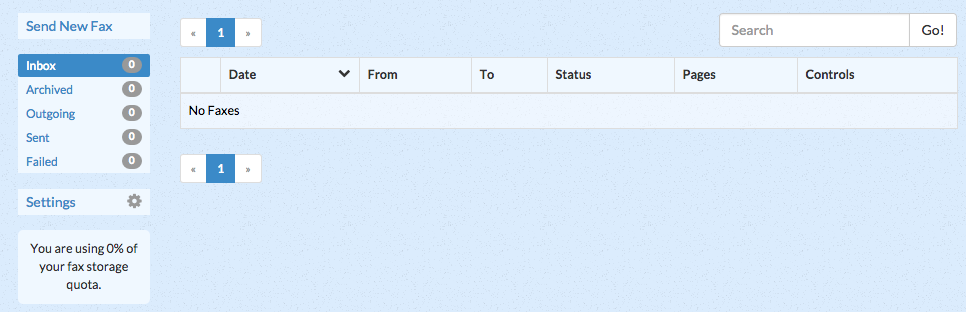
همانطور که در تصویر زیر مشاهده می کند تمام فکس های مربوط به کاربر در لیست پیش رو نمایش داده خواهند شد. کاربر با کلیک بر روی گزینه Send New Fax می تواند یک فکس جدید به هر مقصد دلخواهی ارسال کنید. همچنین در قسمت چپ پنل تمام پوشه های مربوط آمده اند.
Inbox : صندوق دریافتی که شامل فکس هایی می شوند که کاربر هنوز آن ها را مشاهده نکرده است.
Archived : اسنادی که توسط کاربر مشاهده شده اما حذف نشده اند.
Outgoing : اسناد فکسی که سیستم در حال ارسال آن ها است.
Sent : فکس هایی که به صورت موفقیت آمیز ارسال شده اند.
Failed : فکس هایی که ارسال آن ها موفقیت آمیز نبوده در این قسمت لیست خواهند شد.
امیدواریم در این قسمت تمام تنظیمات FaxPro در FreePBX را پوشش داده و شما توانسته باشید سیستم فکس خود را به راحتی راه اندازی کنید.
آموزش راه اندازی فکس در FREEPBX
یکی از بیشترین پروسه های اداری در شرکت و یا سازمان ها، ارسال و دریافت سند های کاری است. هرچند با گذشت زمان راهکارهای کارآمدتر و سریعتری ارائه شدند اما فکس همچنان جایگاه و محبوبیت خود را از دست نداده است. امروزه شما کمتر سازمانی را مشاهده می کنید که از بستر های فناوری اطلاعات در کسب و کار خود استفاده نکند.
سیستم تلفنی تحت شبکه یا همان ویپ ( VoIP ) یکی از این راهکار های جذاب است که می تواند به همراه فناوری فکس به صورت یکپارچه کار کند. در این مطلب از سری دوره آموزش FreePBX قصد داریم به نحوه راه اندازی فکس در FreePBX بپردازیم.
مطلبی که پیش رو دارید ابتدا نگاهی کوتاه به نحوه کارکرد فکس در شبکه های کامپیوتر خواهد داشت ، سپس سناریو راه اندازی فکس در FreePBX را تعریف می کنیم و در ادامه روش های مختلف پیاده سازی را با همه جزئیات آموزش خواهیم داد.

فکس در شبکه های کامپیوتری چگونه کار می کند؟
بیایید قبل از شروع، گفت و گویی کوتاه درباره فکس در بستر آموزش FreePBX شبکه داشته باشیم. پروتکل T38 نحوه تبادل داده های فکس در شبکه های کامپیوتری را مشخص می کند. نیاز وجود این پروتکل به این دلیل که ترافیک دیتای فکس نمی تواند مانند بسته ( Packet ) های تماس های صوتی به یک صورت در شبکه تبادل شود احساس می شد. اما واقعا این پروتکل چگونه کار میکند؟
فرض کنید یک سند را می خواهید از طریق یکی از خطوط شهری خود به یک شماره ارسال کنید، این پروتکل ابتدا از سند شما یک تصویر با فرمت TIFF می سازد، سپس این عکس را به آسانی از طریق شبکه به دستگاه مقابل که می تواند یک گیتوی آنالوگ باشد ارسال می کند. گیتوی شما این عکس را مجدد به سیگنال آنالوگ تبدیل کرده و به سمت خطوط شهری هدایت می کند.
امروزه اغلب گیتوی ها و ATA های موجود بازار که محصول شرکت های معروف تولید کننده تجهیزات هستند، از این قابلیت پشتیبانی میکنند. بنابراین شما با خاطری آسوده می توانید از این ویژگی در سیستم تلفنی خود استفاده کنید.
حتی اگر دستگاه گیتوی شما از پروتکل T38 پشتیبانی نمی کند و یا قصد این را دارید تا از آموزش ایزابل دستگاه فکس فیزیکی خود استفاده کنید جای نگرانی وجود ندارد، ما برای شما راهکاری مفید در این زمینه داریم پس در ادامه با همراه باشید.
روش های راه اندازی فکس در FREEPBX
سه روش مختلف برای راه اندازی فکس در FreePBX وجود دارد که عبارتند از:
- خرید و نصب ماژول تجاری FaxPro از بخش ماژول های غیررایگان FreePBX
- نصب و راه اندازی نرم افزار هایلا فکس به صورت مستقیم بر روی سرور
- استفاده از گیتوی یا ATA از نوع FXS به عنوان یک داخلی در FreePBX ( Pass Through )
- دریافت فکس و ارسال به آدرس ایمیل با ماژول رایگان فکس
ماژول FaxPro به شما امکان استفاده از تمام قابلیت های فکس در FreePBX را می دهد، آموزش ویپ به صورتی که کاربران می توانند در محیط کاربری مستقل خود امکان ارسال و دریافت فکس را داشته باشند. هرچند که راه اندازی این روش هزینه ای حدود ۱۵۰ دلار برای شما خواهد داشت.
نصب نرم افزار هایلافکس نیز به عنوان یک راهکار برای راه اندازی فکس در FreePBX استفاده می شود، اما تنظیم و نصب این نرم افزار دشواری های خود را خواهد داشت به این ترتیب می بایست تجربه ی اولیه در محیط های پایه لینوکس داشته باشد.
پیاده سازی با استفاده از روش سوم شاید یکی از آسان ترین روش ها برای راه اندازی فکس در FreePBX باشد هرچند که ما هر سه روش نصب را در دوره آموزش FreePBX بررسی خواهیم کرد اما در ادامه نحوه راه اندازی به روش سوم را آموزش خواهیم داد.
سناریو راه اندازی فکس در FREEPBX
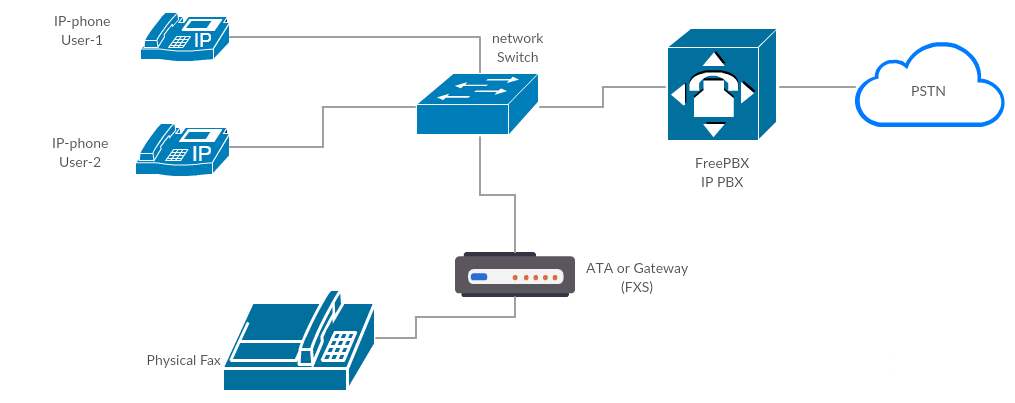
می خواهیم با استفاده از سیستم تلفنی FreePBX پیغام های فکسی که از طریق خطوط شهری آموزش ESSABEL دریافت می شوند، به دستگاه فکس فیزیکی که می تواند یک ATA یا گیتوی FXS باشد ارسال کنیم. همچنین می توانیم برای ارسال اسناد از طریق همین روش، با استفاده از دستگاه فکس به مقصود خود برسیم.
لازم به ذکر است این نوع از پیاده سازی، رایگان و آسان ترین روش راه اندازی فکس در FreePBX است، می توانید دریافت فکس را برای کاربران در پنل کاربری خود داشته باشید. بنابراین چنانچه تمایل به راه اندازی به این روش دارید به دوره آموزش FreePBX ما مراجعه کنید.
تنظیمات دریافت فکس در FREEPBX
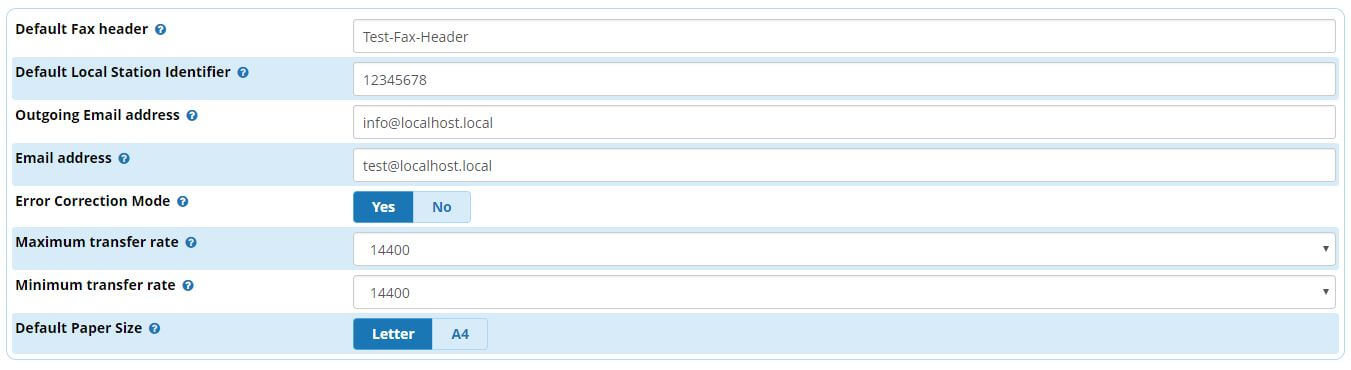
جهت شروع مراحل راه اندازی فکس در FreePBX ابتدا وارد مسیر Setting>Fax Configuration می شویم. حال همه تنظیمات را با هم بررسی می کنیم.
Default Fax header : در صورت تشخیص فکس توسط FreePBX و نیاز به ارسال آن به مقصدی مانند ایمیل این تیتر به ابتدای سند شما اضافه خواهد شد.
Default Local Station Identifier : شماره فکس در سیستم تلفنی خودتان که می تواند یک داخلی فکس باشد.
Outgoing Email address : آدرس ایمیلی که هنگام ارسال اسنادی که فکس شده اند به عنوان فرستنده نمایش داده می شود.
Email address : آدرس پست الکترونیکی ای که فکس به آن ارسال خواهد شد.
Error Correction Mode : فعالسازی قابلیت تصحیح خطاها در تبادل اطلاعات فکس که پیشنهاد می کنیم فعال باشد.
دو پارامتر Minimum transfer rate و Maximum transfer rate میزان حداقل و حداکثر سرعت تبادل اطلاعات فکس است که پیشنهاد می کنیم تا زمانی که اشراف کافی به این مقادیر ندارید تغییری در اعداد این قسمت ندهید.
Default Paper Size : اندازه کاغذی است FreePBX به عنوان فایل خروجی فکس ایجاد می کند.
خب تا این مرحله تنظیمات پایه ای برای آموزش راه اندازی فکس در FreePBX را انجام داده ایم، حال وقت آن رسیده تا به FreePBX بگوییم قابلیت فکس در کدامیک از مسیر های ورودی فعال باشد. بنابراین وارد مسیر Connectivity>Inbound Routes می شویم.
همانطور که مشاهده می کنید لیستی از تمام تنظیم تماس های ورودی در FreePBX قابل مشاهده هستند. به ازای هر خطی ورودی که می خواهید قابلیت فکس را فعال کنید بر روی گزینه  کلیک کنید. از لبه ی Fax وارد تنظیمات فکس می شویم.
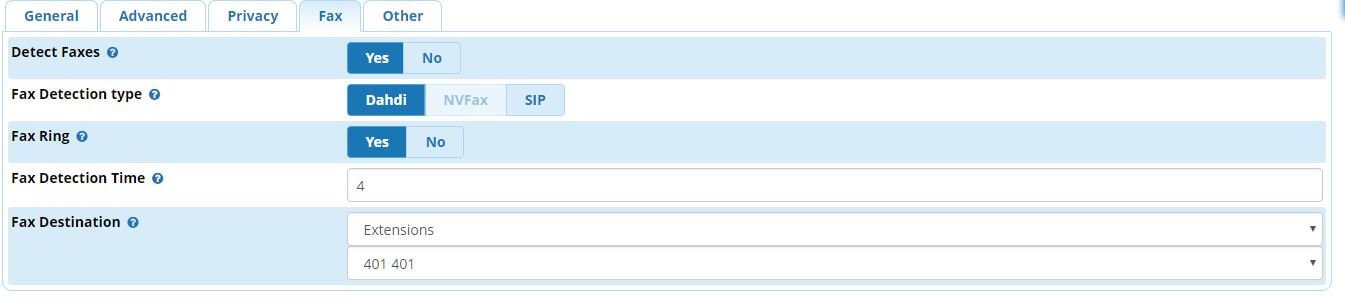
Detect Faxes : با فعال کردن این گزینه به سیستم اجازه می دهیم در این مسیر از تماس های ورودی سیگنال های فکس را پیمایش کند.
Fax Detection type : نوع شناسایی سیگنال های فکس که می تواند از نوع آنالوگ ( خطوط شهری ای که به وسیله کارت متصل هستند ) یا دیجیتال ( سیگنالیگ SIP ) باشد.
Fax Ring : اگر این گزینه را فعال کنید هنگام شناسایی فکس صدای زنگ پخش خواهد شد، پیشنهاد می کنیم این گزینه غیرفعال باشد.
Fax Detection Time : مدت زمانی که FreePBX برای پیدا کردن سیگنال های فکس تلاش می کند. می توانید از مقدار پیشفرض استفاده کنید.
Fax Destination : در صورت شناسایی فکس، سند را به مقصد دلخواه هدایت می کند.
قبل از انجام این موارد یک داخلی در سیستم ایجاد و بر روی گیتوی یا ATA خود تنظیم کنید، آموزش VOIP سپس از این بخش مقصد فکس را، داخلی مورد نظر قرار دهید. برای روشن تر شدن موضوع به تصویر زیر که نمونه ی یک تنظیم ساده است دقت کنید.
سعی کرده ایم تمام مراحل را به صورت کامل بررسی و مباحث را پوشش داده باشیم تا بتوانید فکس خود را با استفاده از این روش راه اندازی کنید. همچنین می توانید با ورود به بخش آموزش FreePBX روش های دیگر فکس و یا مطالب با موضوعات دیگری را مطالعه کنید.
تنظیم تماس های خروجی در FREEPBX
به قسمت تنظیم تماس های خروجی در FreePBX از دوره آموزش FreePBX رسیده ایم. این ماژول به ما کمک می کند تا به سیستم تلفنی خود بگوییم چه داخلی هایی می توانند خطوط خارج از سازمان را شماره گیری کنند و برای برقراری تماس از کدام ترانک در سیستم استفاده شود. بنابراین تنظیم تماس های خروجی در FreePBX مجموعه ای از قوانین است که با استفاده از آن ها می توانیم مسیر تماس های خروجی مانند یک سرور ویپ دیگر ، خطوط شهری آنالوگ و یا خطوط دیجیتال باشد را انتخاب کنیم.
یک راه انداز سریع برای تنظیم تماس های خروجی در FREEPBX
بدون پرداختن به حاشیه سراغ تنظیم سریع تماس های خروجی می رویم و روش راه اندازی را به صورتی کاربردی بررسی خواهیم کرد. بنابراین اگر تنها قصد راه اندازی دارید همین بخش اول کافی خواهد بود اما در ادامه تمام جزئیات این ماژول در تنظیم تماس های خروجی در FreePBX را به صورت کامل مورد مطالعه قرار خواهیم داد.
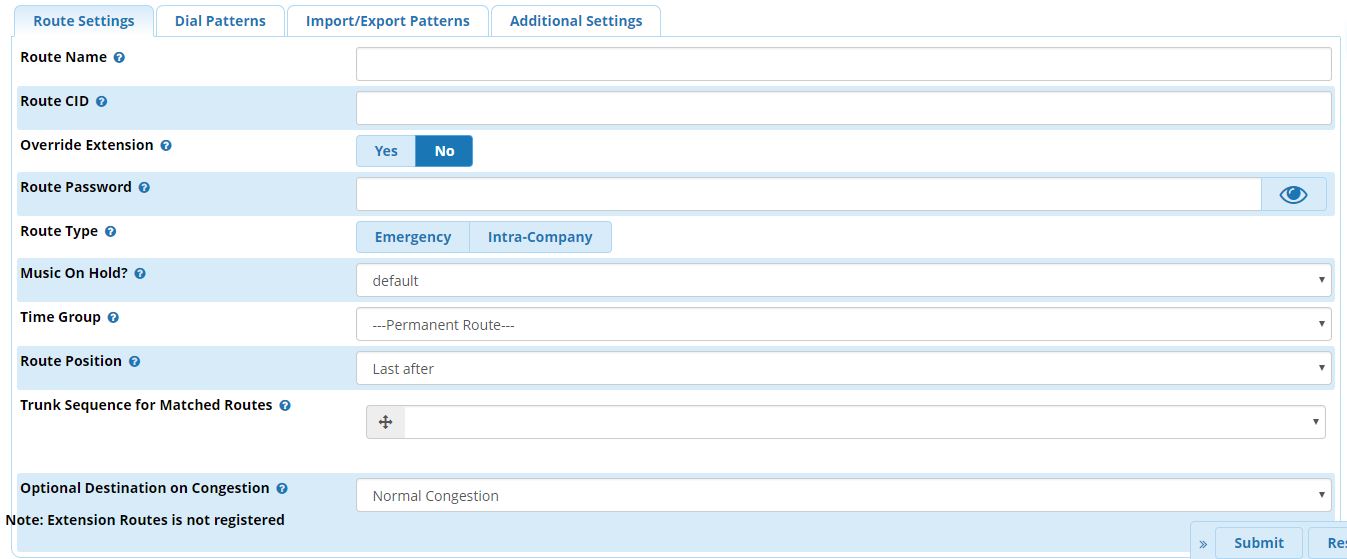
از منوی اصلی پنل کاربری وب وارد مسیر Connectivity>Outbound Route می شویم. آموزش FreePBX در این صفحه لیستی از تمام روت های خروجی نمایش داده می شود، اولویت خروج تماس ها با توجه به جایگاه آن ها در لیست مشخص می شود که در ادامه به آن خواهیم پرداخت اما اگر برای بار اول وارد این صفحه شده اید بر روی گزینه Add Outbound Route کلیک کنید تا یک مسیر خروجی جدید بسازیم.
در قسمت Route Name نامی دلخواه برای Outbound Route می گذاریم سپس از لیستی که در قسمت Trunk Sequence for Matched Routes موجود است یک ترانک را به عنوان تماس خروجی انتخاب می کنیم. در مرحله بعد می بایست الگوهای شماره گیری برای تنظیم تماس های خروجی در FreePBX را مشخص کنیم.
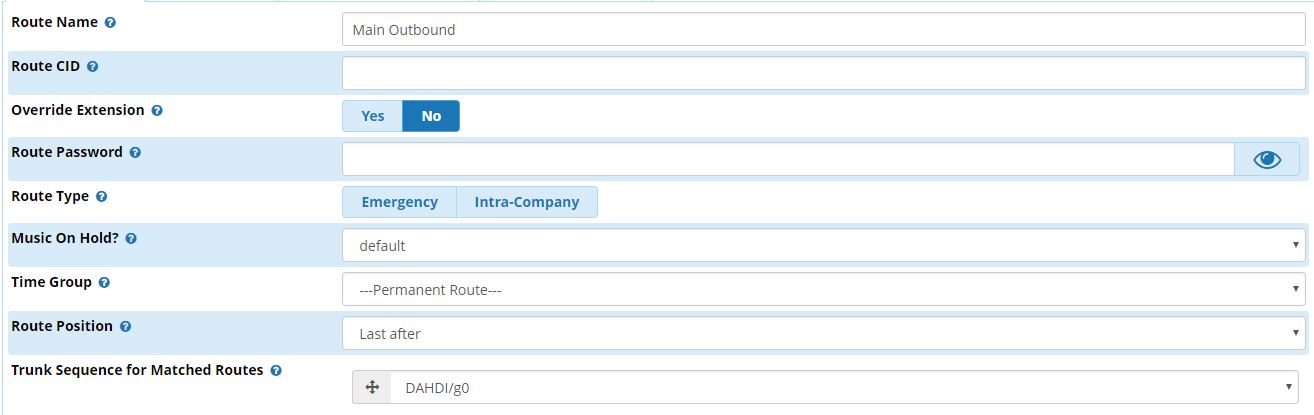
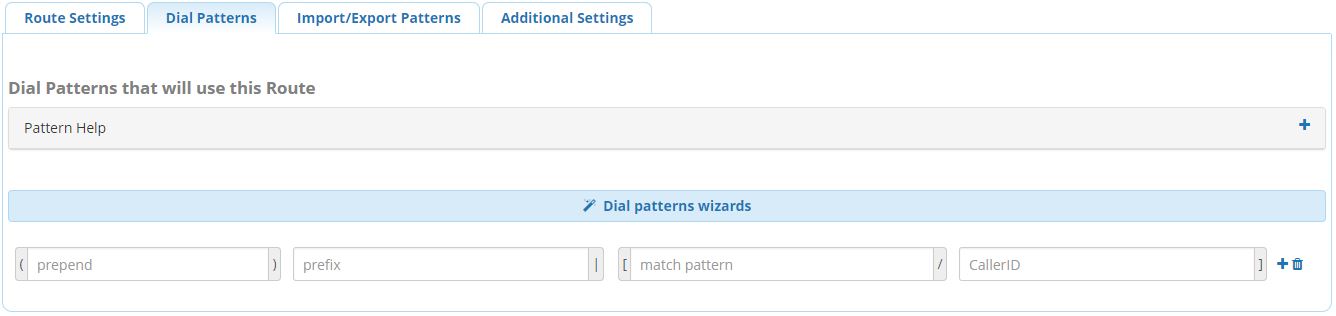
برای راه اندازی سریع از بخش Dial Patterns که به شما امکان انتخاب الگوهای متفاوتی آموزش ایزابل می دهد، تنها “.” را در قسمت Match Pattern مانند تصویر زیر وارد کنید. اما نگران نباشید ما همه جزئیات الگوهای تماس که همان Match Pattern ها هستند را در ادامه بررسی خواهیم کرد.

راه اندازی سریع برای تنظیم تماس های خروجی در FreePBX تمام شد، می توانید با کلیک بر روی گزینه submit و سپس Apply Config تنظیمات خود را ذخیره و اعمال کنید. اگر می خواهید اطلاعات بیشتری در خصوص ماژول Outbound Route بدانید در ادامه با ما همراه باشید.
ویژگی های کلی در تنظیم تماس های خروجی در FREEPBX چیست؟
Route name : همانطور که در بخش قبل گفتیم این فیلد نامی اختیاری برای این روت است.
Route CID : مقدار Route CID به جای کالرآیدی فرد تماس گیرنده نشان داده خواهد شد.
Override Extension : اگر این گزینه فعال شود کالرآیدی داخلی حذف و شماره Outbound Route بعنوان CID در تماس نشان داده می شود.
Route Password : می توانید برای بعضی تماس های خروجی محدودیت هایی داشته باشید که با وارد کردن رمز عبور بتوان از آن ها استفاده کرد برای مثال در سازمان خود می توانید رمز عبوری برای تماس های خارج از کشور مشخص کنید.
Route Type : در صورتی که از این روت برای تماس های اضطراری مانند اورژانس استفاده می کنید حالت Emergency را انتخاب کنید.
Music On Hold : برای مدت زمانی که فرد تماس گیرنده منتظر می ماند تا تماس برقرار شود می توانید موزیک انتظار پخش کنید.
Time Group : این قابلیت فراهم است تا روت شما فقط در بازه های زمانی خاصی کار کنند، در ماژول Time Group می توانیم گروه های مختلف زمانی که شامل بازه های خاصی از زمان می شوند را بسازیم و سپس در این قسمت از آن ها استفاده کنیم. ماژول تایم گروپ در دوره آموزش FreePBX بررسی خواهد شد.
Route Position : اولویت بندی روت های خروجی برای این Outbound Route را می توانیم مشخص کنیم. همانطور که می دانید تنظیم تماس های خروجی در FreePBX با اولویت بندی بر اساس جدول روت ها توسط سیستم بررسی می شوند بنابراین می توانید این اولویت را مشخص کنید.
Trunk Sequence for Matched Routes : یک یا چند ترانک برای خروج تماس ها می توانیم انتخاب کنیم. به دلیل وابستگی این ماژول به قسمت ترانک ها پیشنهاد می کنیم در ساخت ترانک در FreePBX از دوره آموزش FreePBX ما را مطالعه کنید.
Optional Destination on Congestion : در صورت در دسترس نیودن ترانک ها به هر دلیلی یا به حدنصاب رسیدن تعداد تماس ها می توان یک مقصد اختیاری نیز انتخاب کرد.
الگوهای تماس چه نقشی در تنظیم تماس های خروجی در FREEPBX دارند ؟
Pattern یا همان الگو شاید یکی از مهم ترین بخش ها آموزش ویپ برای تنظیم تماس های خروجی در FreePBX هستند. با استفاده از الگو هاست که تماس ها را از یکدیگر جدا و سپس سیاست های مختلفی را برای آن ها اجرا می کنیم.
برای مثال می خواهیم شماره گیری خطوط تلفن همراه را برای تعدادی از داخلی های مان محدود کنیم. با کمی دقت متوجه می شویم که تماس هایی از این نوع، دارای یک قالب مشابه هستند، این الگو برابر است با عدد ۰۹ در ابتدا و ۹ رقم در ادامه بنابراین به راحتی در تنظیم تماس های خروجی در FreePBX مسیر این نوع شماره گیری را مسدود می کنیم.
برای راحتی بیشتر و کمک به ذهن سپاری تمام مقادیری که در الگوهای تماس وجود دارند اطلاعات را به صورت خلاصه در جدول زیر گردهم آوردیم. در نظر داشتن این جدول به شما در تنظیم تماس های خروجی در FreePBX کمک خواهد کرد. ابتدا نگاهی به این جدول بیندازید سپس با چند مثال کاربردی نحوه استفاده آن ها را توضیح خواهیم داد.
| X | هر رقمی بین ۰ تا ۹ |
|---|---|
| Z | هر رقمی بین ۱ تا ۹ |
| N | هر رقمی بین ۲ تا ۹ |
| [1237-9] | هر رقمی در داخل براکت که شامل محدوده می شوند. (در این مثال ۱،۲،۳،۷،۸ و ۹) |
| . | ادامه شماره می تواند حداقل یک یا هر تعداد رقم باشد |
| PREPEND | اگر شماره گزفته شده با الگویی که در قسمت MATCH PATTERN وارد شده تطابق داشته باشد هر مقداری که در این قسمت وارد کنید به اول شماره افزوده می شود |
| PREFIX | مقدار MATCH PATTERN به همراه PREFIX ی که در این قسمت وارده شده تشکیل یک الگو خواهند داد که در صورت تطابق با این الگو مقدار PREFIX حذف و به مقصد هدایت خواهد شد |
| MATCH PATTERN | الگوی شماره گرفته شده |
| CALLER ID | شماره فرد تماس گیرنده |
با توجه به جدول بالا جهت مشخص کردن تماس هایی که مقصد آن ها شماره تلفن همراه است آموزش ESSABEL از الگوی ۰۹XXXXXXXXX_ یا .۰۹_ و برای فیلتر کردن تماس های خارج از کشور الگوی .۰۰X_ می توانیم استفاده کنیم.
چهار مقداری که می توانند در تنظیم تماس های خروجی در FreePBX با استفاده از الگو های تماس فیلتر و سپس ویرایش گردند عبارتند از :
prepend : در صورتی که تماس با الگوی داده شده برابری کند این مقدار به ابتدای رقم ها توسط این روت خروجی اضافه می شود.
prefix : اگر شماره گرفته شده توسط کاربر با الگو تطابق داشته باشد اعدادی که در این قسمت وارد می کنید از ابتدای ارقام حذف خواهند شد.
match pattern : الگوی تماسی است که در قسمت قبل با چند مثال آن را بررسی کرده ایم.
CallerID : در صورت وارد کردن مقدار کالرآیدی این روت تنها برای کسانی که دارای این کالرآیدی هستند اعمال خواهد شد.
در تنظیم تماس های خروجی در FREEPBX الگوها را دسته ای وارد کنید!
این امکان برای ما وجود دارد تا الگو های تماس را به صورت دسته ای وارد سیستم کنیم، آموزش VOIP این کار باعث تسریع در راه اندازی سیستم و همچنین راحت تر شدن کار خواهد شد. داشتن یک نسخه پشتیبان از این الگو ها به ما در ریکاوری این بخش نیز کمک خواهد کرد. قسمت Import/Export Patterns در FreePBX این امکان را برای شما فراهم آورده است.
با استفاده از گزینه Upload from CSV و با بارگذاری فایل با فرمت CSV الگو ها به صورت دسته ای به این Outbound Route اضافه خواهند شد. همچنین Export Dialplans as CSV یک خروجی از تمام pattern های تماس به شما خواهد داد.
برای آگاهی از نحوه ورود اطلاعات ابتدا یک خروجی از سیستم بگیرید و با مشاهده نحوه وارد کردن اطلاعات بعد از ویرایش این فایل را مجدد بارگذاری کنید.

سایر تنظیمات ( ADDITIONAL SETTINGS ) :
تمام نیاز های ما در سایر بخش ها جهت تنظیم تماس های خروجی در FreePBX برطرف شده است. در قسمت Additional Settings تنها امکان ایجاد دو تغییر وجود دارد. اول اینکه می توانید ضبط مکالمات را برای این خروجی با گزینه Call Recording فعال یا غیر فعال کنید و دوم آنکه با فعال و مشخص کردن گروه رمز در قسمت دوم برای تماس هایی که با این روت خروجی تطابق دارند می بایست رمز عبور توسط افرادی که شماره گیری می کنند وارد شود.

تنظیم تماس های ورودی در FREEPBX
مسیردهی تماس های ورودی یکی از تکه های اصلی در پازل راه اندازی سیستم تلفنی FreePBX است. تنظیم تماس های ورودی در FreePBX مکانیزمی در اختیار ما قرار می دهد تا تماس ها را با استفاده از شماره تماس گیرنده در FreePBX مسیر دهی کنیم. ماژول Inbound Route ( بخوانید اینباند روت ) به همراه ماژول های دیگر سیستم مانند منشی تلفنی یا IVR قدم اصلی در راه اندازی سیستم تلفنی FreePBX است. برای مثال یک تنظیم ساده می تواند تماس های ورودی ( Inbound ) را به ماژول Time Condition ارسال کند، بعد از تطابق با شرایط زمانی ( مانند ساعت کاری شرکت ) این تماس به سمت یک منشی تلفنی هدایت خواهد شد.
بر طبق روال درس هایی که در دوره آموزش FreePBX داریم این مطلب نیز دارای دو بخش کلی است، در بخش اول یک راهکار ساده برای تنظیم Inbound Route در FreePBX ارائه می دهیم سپس در بخش دوم وارد جزئیات این ماژول می شویم.
قدم های اولیه برای تنظیم تماس های ورودی در FREEPBX را چگونه برداریم؟
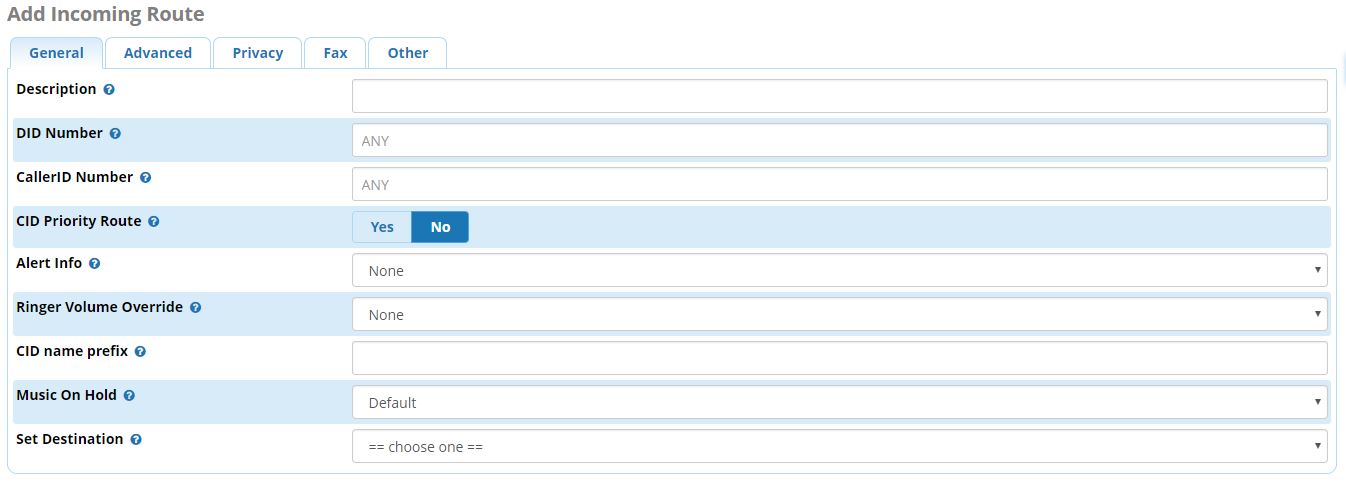
برای ورود به ماژول تماس های ورودی مسیر Conncetivity>Inbound Route را دنبال می کنیم. تنظیم تماس های ورودی در FreePBX به دو صورت متفاوت می تواند انجام گیرد که این دو نوع را در قسمت تنظیمات آموزش FreePBX پیشرفته بررسی خواهیم کرد، اما برای راه اندازی سریعتر بر روی گزینه Add Inbound Route کلیک می کنیم.
مقدار فیلد Description یک نام برای این مسیر است، یک اسم دلخواه اما با معنی انتخاب کنید سپس در قسمت Set Destination مقصدی که تماس ها به آن هدایت می شوند را انتخاب می کنیم. انواعی از مقصد ها در این بخش برای ما لیست شده است. به عنوان یک سناریوی متداول معمولا تماس ها به سمت یک منوی صوتی یا منشی تلفنی هدایت خواهند شد. تقریبا نیازی تنظیم تماس های ورودی در FreePBX به تنظیم دیگری نیست و حالا می توانیم با کلیک بر روی Submit و سپس Apply Config تنظیمات را ذخیره و اعمال کنیم.
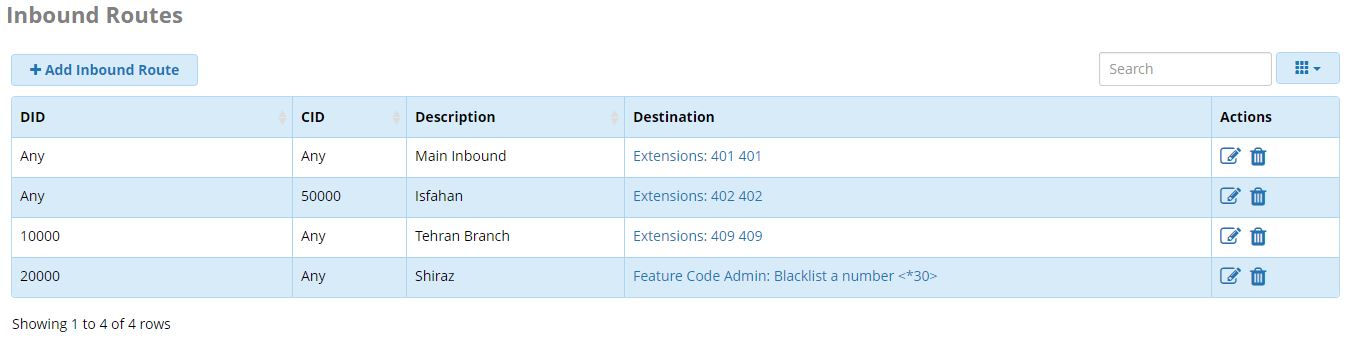
پس از اضافه کردن یک تنظیم تماس ورودی در FreePBX می توانید لیست همه مسیر های ساخته شده را از صفحه اصلی ماژول Inbound Route مشاهده کنید. به همین راحتی ما تمام تماس های ورودی به سیستم تلفنی خود را مدیریت و به مقصد دلخواهمان هدایت کرده ایم. اما گاهی اوقات نیاز های ما تنها با یک تنظیم تماس های ورودی در FreePBX برطرف نخواهد شد و می خواهیم با اعمال فیلتر هایی مخصوص مسیر های ورودی را جدا کنیم، بنابراین برای بررسی بیشتر جزئیات با ما همراه باشید.
فیلترها و سایر موارد در تنظیم تماس های ورودی در FREEPBX
با ساخت و تنظیم تماس های ورودی در FreePBX در قسمت قبل آشنا شدیم، حال می خواهیم انواع گزینه های موجود مانند فیلتر کردن تماس ها ، فعال سازی برخی ویژگی ها و اعمال سیاست های امنیتی را در این قسمت بررسی کنیم. تنظیم تماس های ورودی در FreePBX دارای پنج بخش مجزا است که هریک به ما نوع خاصی از تنظیمات را ارائه می دهند.
قبل از پرداختن به جزئیات، لازم است دو مفهوم CID و DID را در تنظیم تماس های ورودی در FreePBX مرور کنیم. CID که مخفف عبارت Caller ID می باشد. عددی است که به عنوان شماره فرد تماس گیرنده نمایش داده می شود اما DID که کوچک شده عبارت Direct Dialling Inward عددی است که فرد آن را شماره گیری می کند. اما مورد استفاده این دو گزینه کجاست ؟
بیاید تا با یک مثال کاربردی این دو مفهوم را روشن کنیم. فرض کنید یک آموزش ایزابل شرکت دارای چندین شعبه جهت ارائه خدمات در شهر های متفاوت است اما بخش فروش این سازمان به صورت مرکزی در تهران قرار دارد. حال می خواهیم با توجه به استان ها خدمات متفاوتی را به مشتریان ارائه دهیم. Caller ID ی که مخابرات برای شهری های مختلف در نظر گرفته اعداد جداگانه ای هستند. برای مثال پیش شماره استان اصقهان ۰۳۱ و استان شیراز ۰۷۱ است. بنابراین در تنظیم تماس های ورودی در FreePBX می توانیم به سیستم بگوییم تا هر تماسی که شماره آن با ۰۷۱ یا ۰۳۱ شروع شد به یک مقصد خاص ارسال کند.
کاربرد DID در خطوط دیجیتالی مانند سیپ ترانک یا خطوط E1 است، به این صورت که مخابرات یک شماره ۸ رقمی با ۴ رقم پویا به شما می دهد برای مثال شماره ۱۲۳۴۰۰۰۰ ، چهار رقم اول ثابت هستند در حالی که تنظیم چهار رقم دوم در اختیار شماست. اما کاربرد DID چیست؟ فرض کنید که یک سازمان بزرگ هستید و این نوع شماره را از مخابرات تهیه کرده اید. اگر مشتریان در هر تماس به منشی تلفنی وصل گردند روند طولانی ای برای برقراری ارتباط با یک فرد در سازمان را سپری خواهند کرد.
می توانید سیستم تلفنی FreePBX را طوری تنظیم کنید که مشتریان با شماره گیری آموزش ویپ مستقیم مانند ۱۲۳۴۹۰۰۱ به یک داخلی خاص وصل شوند. بنابراین هر داخلی در سیستم تلفنی شما دارای یک شماره مستقیم برای مشتریان است.
قسمت عمومی در تنظیم تماس های ورودی در FreePBX
وارد اولین بخش از تنظیم تماس های ورودی در FreePBX شده ایم، این قسمت شامل پارامتر های عمومی و امکاناتی مانند فیلتر کردن تماس ها می شود. نکته ای که می توان در اینجا به آن اشاره کرد این است که ممکن است شما برای رسیدن به سناریو خاصی که در نظر دارید از چندین Inbound Route مجزا استفاده کنید.
Description : یک اسم با معنی برای این تنظیم تماس های ورودی در FreePBX خود انتخاب می کنیم.
DID Number : مقدار DIDی که در قسمت قبل توضیح دادیم. می توانید برای مشخص کردن مقدار DID از الگو و یا یک شماره منحصر به فرد استفاده کنید. برای تنظیم الگو می بایست از “_ ” در ابتدای مقدار استفاده کنید. برای مثال همه DID هایی که با ۱۲۳۴ شروع می شوند و ۴ رقم بعدی باید هر مقداری بین ۰ تا ۹ باشد را می بایست به این صورت پر کنیم : _۱۲۳۴XXXX
CallerID Number : شماره فرد تماس گیرنده که همان CIDی است که در بخش قبلی به آن پرداختیم. با استفاده از این فیلتر بر اساس کالرآیدی تماس ها را مسیر دهی می کنیم.
CID Priority Route : این گزینه به ما این امکان را می دهد تا تماس ها را فقط با در نظر گرفتن شماره فرد تماس گیرنده مسیردهی کنیم.
Alert Info : یک رشته متنی را در پیغام ALERT_INFO پروتکل SIP اضافه می کند تا تلفن ها در صورت پشتیبانی، از زنگ های متفاوتی استفاده کنند.
CID name prefix : یک مقدار به اول شماره فرد تماس گیرنده اضافه می کند، برای مثال برای تماس های بخش فروش می توانید مقدار Sales را اضافه کنید، بنابراین شماره ای که بر روی تلفن های داخلی ها خواهد افتاد مقدار Sales را در اول شماره مشاهده می کند.
Music On Hold : موزیک انتظار برای مدت زمانی که فرد منتظر می ماند تا به مقصد موردنظر خود وصل گردد. یک نکته کاربردی این است که می توانید به جای یک موزیک پیغام های خاصی که مدنظر دارید را برای تماس گیرنده پخش کنید.
Set Destination : مقصدی که قرار است بعد از تطابق با شرایط این مسیر به آن هدایت شوند آموزش ESSABEL که می تواند یک منوی صوتی یا صف اپراتور ها باشد.
چند تنظیم پیشرفته برای تنظیم تماس های ورودی در FreePBX
تنها سه گزینه در این قسمت آموزش VOIP وجود دارد که عبارتند از :
Signal RINGING : با فعال کردن این گزینه در صورت عدم پاسخگویی داخلی تماس از طرف سیستم جواب داده نخواهد شد. مانند آن چیزی که در تماس با یک خط شهری معمولی داریم.
Reject Reverse Charges : در خطوط PRI بعضی از سرویس دهنده گان سیگنالی را به سمت مقصد ارسال می کنند تا پرداخت هزینه تماس با مقصد باشد، با فعال کردن این گزینه تماس هایی از این دست از طرف سیستم شما پذیرفته نخواهند شد.
Pause Before Answer : مدت زمانی به ثانیه تا قبل از پاسخگویی به تماس را می توانید مشخص کنید. این تنظیم زمانی کاربردی است که از سرویس فکس در سیستم تلفنی خود استفاده می کنید.

بخش Privacy در تنظیم تماس های ورودی در FreePBX
Privacy Manager باعث می شود اگر مقدار CID در تماس وجود نداشته باشد سیستم تلفنی FreePBX از تماس گیرنده می خواهد تا شماره خود را وارد کند.
Max attempts : تعداد دفعات مجازی که شخص تماس گیرنده می تواند شماره خود را وارد کند.
Min Length : حداقل تعداد رقم هایی که فرد باید شماره گیری کند.

فکس را چگونه با تنظیم تماس های ورودی در FreePBX داشته باشم؟
Detect Fax : فعال کردن قابلیت فکس در تماس های ورودی
Fax Detection type : نحوه تشخیص فکس با توجه به کانالی که از آن استفاده می کنید، گزینه SIP برای ترانک های سیپ و DAHDI برای کارت های سخت افزاری سیستم استفاده می شود.
Fax Detection Time : مدت زمانی در تنظیم تمای های ورودی در FreePBX که سیستم منتظر تشخیص سیگنال های فکس می ماند.
Fax Destination : در صورت دریافت فکس، مقصد فایل را مشخص می کنیم.
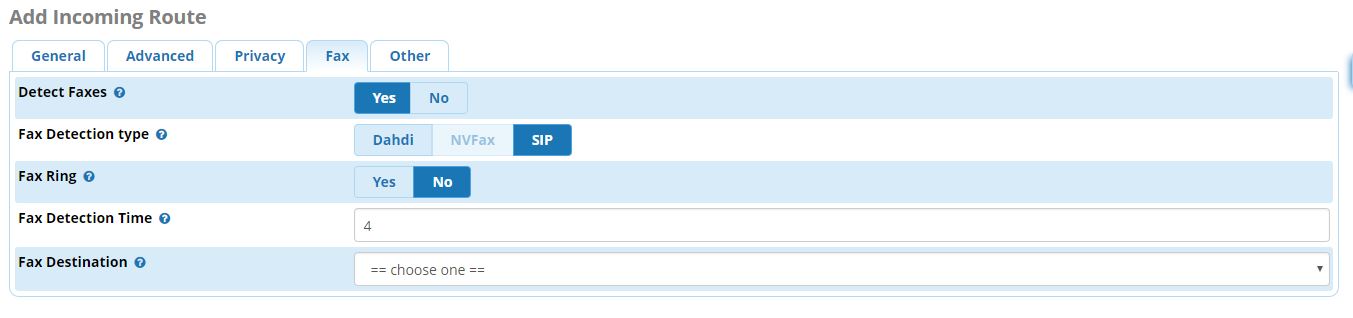
دیگر امکانات تنظیم تماس های ورودی در FreePBX
Call Recording : می تواند ضبط مکالمات را با فعالسازی این گزینه در این تماس ورودی داشته باشید.
Language : زبانی که سیستم تلفنی FreePBX از آن برای پخش پیغام های صوتی استفاده می کند.
Enable Superfecta Lookup : جهت فعال سازی ماژول سوپرفکتا که امکان جستجوی CID را در یک سیستم ثانویه مانند LDAP را می دهد.
Superfecta Scheme : انتخاب قواعد سوپرفکتایی که قبلا آن را در ماژول مخصوص خود ساخته اید.

ساخت ترانک در FREEPBX
وقت آن شده تا در دوره آموزش FreePBX به سراغ نحوه ساخت ترانک در FreePBX برویم. ماژول ترانک به شما امکان اتصال به انواع سیستم های تلفنی را می دهد. این ویژگی باعث می شود تا به راحتی ارتباط با تکنولوژی های مخابراتی مانند SIP Trunk ، E1 ، انواع گیتوی و خطوط شهری داشته باشید، این ویژگی ها به همین جا ختم نخواهد شد.
با ساخت Trunk در FreePBX می توانید دفاتر سازمان که از نظر فیزیکی در مکان های مختلفی دارند را به یک دیگر متصل کنید تا یکپارچه سازی ای را برای شما به ارمغان بیاورند که بدون صرف هزینه اضافه و با استفاده از بسترهای موجود تماس های رایگان در سازمان خود داشته باشید.
آنچه در این مطلب گفته خواهد شد ساخت ترانک در FreePBX با تمام جزئیات خواهد بود تا بتواند گستره وسیعی از سناریو های کوچک تا بزرگ را پوشش دهد. در بخش اول این مطلب ساده ترین روش ساخت ترانک را به شما توضیح آموزش FreePBX خواهیم داد، اگر می خواهید در مورد ساخت ترانک در FreePBX بیشتر بدانید بخش دوم را نیز دنبال کنید.
ماژول Trunk که در ادامه بررسی خواهد شد وابستگی مستقیمی به دو ماژول تماس های ورودی و خروجی دارد، مقصد تماس های شما ممکن است به یک Trunk هدایت شود، بنابراین بعد از ساخت ترانک در FreePBX ماژول های Inbound/Outbound Routes را نیز تنظیم کنید. برای اطلاعات بیشتر می توانید سری به دوره آموزش FreePBX بزنید.
چگونه ساخت ترانک در FREEPBX را شروع کنیم ؟
برای رسیدن به ماژول Trunk مسیر Connectivity>Trunks را دنبال می کنیم، مانند تمام ماژول های دیگر، FreePBX لیستی از تمام موجودی ها که در اینجا تنظیمات ترانک هستند به ما نمایش می دهد. با کلیک بر روی Add Trunk یکی از تکنولوژی های موجود را انتخاب می کنیم.
ساخت Trunk در FreePBX با هر تکنولوژی ای از یک روند ثابتی استفاده می کند برای آموزش راه اندازی سریع به دلیل محبوبیت بالا و پشتیبانی طیف وسیعی از دستگاه ها ما پروتکل SIP را انتخاب کرده ایم اما در ادامه انواع ترانک ها و نحوه تنظیم آن ها را بررسی می کنیم.
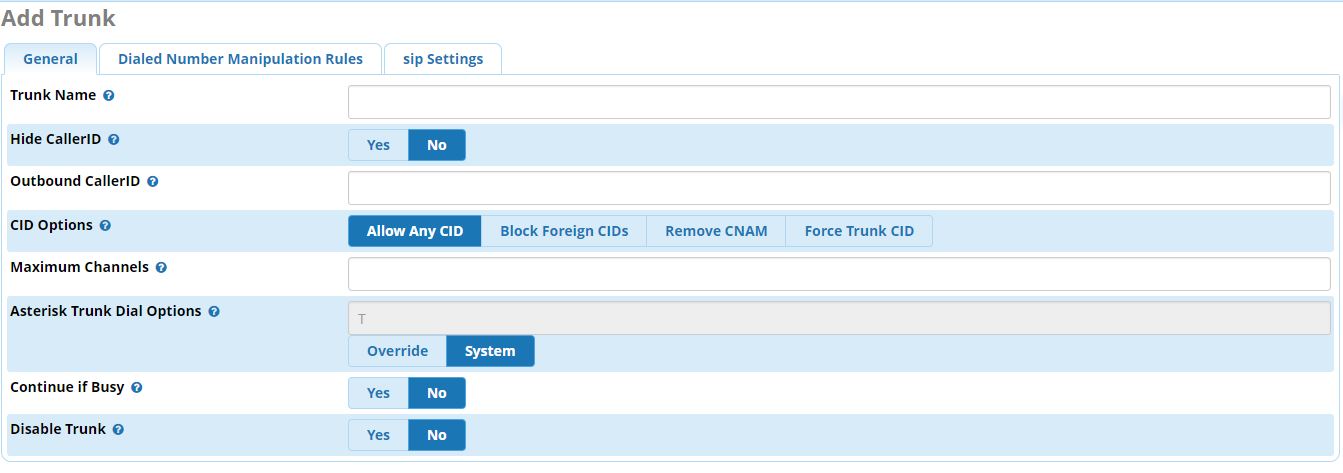
در قسمت General تنها کافی است مقدار Trunk Name برابر با یک توضیح دلخواه باشد، آموزش ایزابل دقت کنید که این مقدار با نامی که در استریسک از آن استفاده می کند یکی نیست.
بر روی لبه ی Sip Setting کلیک می کنیم تا وارد تنظیمات مربوط به ساخت ترانک در FreePBX با پروتکل SIP شویم. پارامتر Trunk name دقیقا همان اسم ترانک است که می تواند هر مقدار دلخواهی باشد بعد از انتخاب اسم مقدار Peer Details را برای دستگاه یا سیستم تلفنی مقصد با استفاده از قالب زیر تکمیل کنید.
host=Voip_Provider
type=friend
dtmfmode=RFC2833
insecure=very
qualify=yes
به جای مقدار Voip_Provider آدرس سیستمی که می خواهید به آن متصل شوید را وارد کنید، ترانک یک ارتباط دو طرفه است بنابراین تنظیمات ترانک برای این سرور نیز می بایست در مقصد انجام گردد. کافیست بر روی گزینه Submit و سپس Apply Config کلیک کنید تا تنظیمات شما ذخیره و اعمال گردد.

تنظیم انواع پروتکل ها برای ساخت ترانک در FREEPBX چگونه است؟
در این قسمت ۳ پروتکل SIP ، IAX و DAHDI را جهت ساخت ترانک در FreePBX بررسی می کنیم و توضیحات لازم را ارائه می دهیم. هدف این بخش آشنایی با این پروتکل ها و یادگیری کار با آن ها در محیط های واقعی برای استفاده های کاربردی است. آموزش VOIP قاعدتا درک بهتر پیاده سازی هرکدام از این پروتکل ها نیاز به مطالعه بیشتر دارد.
پروتکل SIP جهت ساخت ترانک در FreePBX
همانطور که در قسمت بالا نیز به این مورد اشاره کردیم، SIP یکی از پرطرفدار ترین پروتکل ها برای پیاده سازی سیستم تلفنی است. این محبوبیت به دلیل پشتیبانی بسیاری از دستگاه ها با این پروتکل به دست آمده. اجرای ساده، کاهش هزینه ها و قابلیت یکپارچه سازی با سیستم های دیگر نیز می تواند از مزایای این پروتکل باشد.
هنگام ساخت ترانک در FreePBX شما با گزینه Peer Details در قسمت SIP Settings روبرو خواهید شد. Peer به موجودیتی در استریسک گفته می شوند که سیستم تلاش می کند تماس ها را به این موجود ارسال می کند. مثال کاربردی برای Peer می تواند دستگاه گیتوی آنالوگ یا دیجیتال شما باشد.
تفاوت هاست Dynamic با Static
ساخت Trunk در FreePBX با احراز هویت دو مفهوم متفاوت هستند، بنابراین شما ارتباط ترانکی را آموزش ESSABEL می توانید برقرار کنید که از نام کاربری و رمز عبور یا بدون هویت سنجی استفاده کند. کاربرد این مفهوم آن جایی است که کاربران سیستم در بیشتر موارد آدرس شبکه خود را تغییر می دهند و شما می توانید با استفاده از نام کاریری و رمزعبور آن ها را شناسایی کنید اما معمولا سرور تلفنی های دیگر یا دستگاه های ثانویه مانند گیتوی دارای آدرس ثابتی هستند بنابراین نیاز به احراز هویت برای آن آدرس وجود ندارد.
لیستی از تمام تنظیمات ممکن برای Peer Settings در وبسایت ویپ اینفو برای مطالعه در دسترس است اما همان مقداری که در ابتدای مقاله جهت تنظیم SIP ذکر کردیم برای ساخت ترانک در FreePBX کافی است.
پروتکل IAX جهت ساخت ترانک در FreePBX
IAX پروتکلی است که در قلب سیستم تلفنی های پایه استریسک قرار دارد. این تکنولوژی به طور ذاتی اولین بار به همراه استریسک توسط مارک اسپنسر منتشر شد، IAX امروزه به نسخه ۲ ارتقا یافته که توانسته استاندارد RFC 5456 را از انجمن مهندسی برق و الکترونیک دریافت کند.
IAX به دلیل استفاده از کد گذاری information-element در عوض ASCII اجرای بهینه تر به همراه امنیت بیشتر برای شما به ارمغان می آورد ضمن اینکه این پروتکل اجرای کارا تری بر بستر سیم جهت انتقال مالتی مدیا دارد. تنظیمات Peer Setting دقیقا همان هایی هستند که شما برای SIP استفاده کردید و در قسمت قبل بررسی شد.
پروتکل DAHDI جهت ساخت ترانک در FreePBX
تنها راه برقراری ارتباط سیستم تلفنی با سخت افزار، درایور DAHDI است بنابراین اگر از آموزش VOIP سخت افزار تلفنی بر روی سرور خود استفاده می کنید می بایست ترانک هایی از نوع DAHDI ایجاد کنید. تنها نکته ای که می بایست هنگام ساخت ترانک در FreePBX رعایت شود تنظیم درست کانال های ارتباطی سخت افزار است. برای مثال شما یک کارت آنالوگ با چهار پورت جهت اتصال خط شهری تهیه کرده اید. به ازای هر پورت یک کانال در FreePBX در اختیار دارید.
کانال های DAHDI می توانند به صورت یک گروه نیز تنظیم گردند، به طوری که تماس های هدایت شده به این کارت با سیاستی که مشخص می کنید بین کانال ها توزیع می شوند. این سیاست تنها با انتخاب نوع ترانک DAHDI تنظیم می گردند، جدول زیر نوع ترانک ها را نمایش می دهد.
| نوع ترانک | برچسب | کاربرد |
| Group 0 Round Robin Assending | r0 | توزیع تماس چرخشی بین کانال ها از اولین پورت |
| Group 0 Round Robin Descending | R0 | توزیع تماس چرخشی بین کانال ها از آخرین پورت |
| Group 0 Ascending | g0 | توزیع تماس از اولین کانال آزاد به ترتیب از پورت اول |
| Group 0 Descending | G0 | توزیع تماس از اولین کانال آزاد به ترتیب از پورت اول |
چه تنظیمات دیگری برای ساخت ترانک در FREEPBX به من داده شده؟
تا الان بخش بزرگی از تنظیمات ساخت ترانک در FreePBX را با هم بررسی کرده ایم، در ادامه قصد داریم تا تنظیمات کمی پیشرفته تر و تکمیلی را مورد مطالعه قرار دهیم. این تنظیمات در بسیاری از موارد احتیاج ندارند تا از حالت پیشفرض خود خارج شوند. اما به عنوان یک متخصص تلفنی ممکن است با چالش های جدیدی روبرو شوید که شما را وادار به تنظیم این موارد کند.
Trunk Name : یک اسم توصیفی برای این ترانک که می تواند هر مقدار دلخواهی باشد
Hide CallerID : مخفی کردن پارامتر کالرآیدی در تماس های خروجی ای که از این ترانک استفاده می شود.
Outbound CallerID : می توانید کالرآیدی خاصی برای تماس هایی که از این ترانک خارج می شوند در نظر بگیرید.
Maximum Channels : بیشترین تعداد تماسی که می تواند بر روی این ترانک فرستاده شود.
Asterisk Trunk Dial Options : با فعال کردن این قسمت می توانید پارامترهای برنامه Dial در استریسک را به تماس هایی که از این ترانک می گذرند اضافه کنید.
Continue if Busy : بعد از فعال سازی این قسمت اگر تماسی بر روی این ترانک پیغام اشغال ( Congested) دریافت کند با استفاده از ترانک بعدی سعی در شماره گیری مجدد می کند.
Disable Trunk : غیر فعال کردن این ترانک