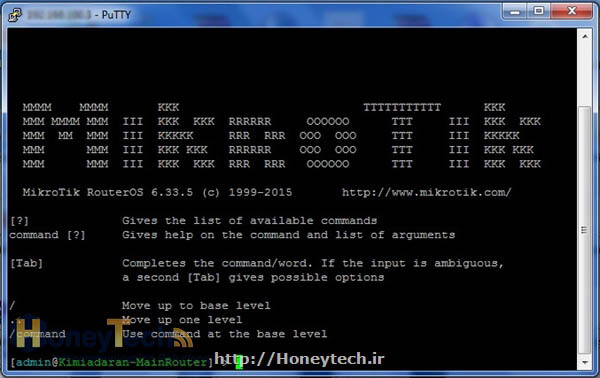
سیستم ویپ
این وبلاگ به معرفی کامل سیستم ویپ می پردازد.سیستم ویپ
این وبلاگ به معرفی کامل سیستم ویپ می پردازد.استاتیک روت در میکروتیک

در این قسمت از سری مقالات آموزش میکروتیک به یکی از مهمترین کانفیگ های دوره میکروتیک می پردازیم . با وجود انواع پروتکل های داینامیک برای روتینگ ولی هنوز در شبکه های کوچک استفاده از روت های استاتیک سریع تر ، ساده تر و کارامد تر است .
استاتیک Route
همانطور که از نام این تجهیز پیداست کار اصلی آن مسیر یابی می باشد و بقیه امکانات آن در واقع امکانات اضافی است که سازنده در اختیار ما قرار داده است از آنجایی که میکروتیک یک روتر همه کاره است قسمت روتینگ آن نیز بسیار کامل است . در این قسمت از آموزش میکروتیک راجع به مفاهیم روتینگ و الگوریتم های روتینگ توضیحی نخواهیم داد و صرفا به کانفیگ روتر بورد میکروتیک را خواهیم پرداخت .
همانطور که میدانید روتینگ به دو قسمت استاتیک و داینامیک تقسیم می شود. روتر های میکروتیک از تمام پروتکل های روتینگ که به صورت استاندارد هستند پشتیبانی می کند و البته هیچ پروتکل اختصاصی برای خود ندارد ( مانند پروتکل EIGRP در روتر های سیسکو ).
البته بسیار دور از ذهن است که بخواهیم الگوریتم های پیچیده روتینگ را روی روتر های رده پایین و حتی میان رده میکروتیک اجرا کنیم . ولی به عنوان مثال روتر بورد RB750 با قیمت حدود 200 هزار تومان ( این قیمت مربوط به زمان نشر این مقاله می باشد ) از پروتکل BGP نیز پشتیبانی می کند . البته عملا غیر قابل استفاده می باشد.
روتر میکروتیک هم مانند همه روتر ها با اضافه شدن یک IP روی هر اینترفیس یک خط روت به جدول روت اضافه می کند آموزش voip که آن را با علامت DAC در کنار آن rout نشان می دهد. این روت به روت Connected نیز معروف است .
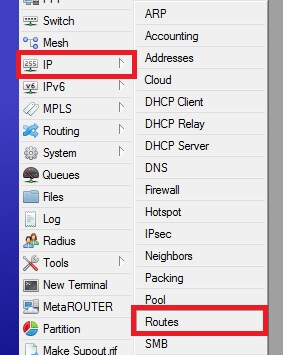
برای اضافه کردن یک Static route در میکروتیک ابتدا از منو سمت چپ گزینه IP و سپس Route را انتخاب می کنیم در واقع با این کار جدول route روتر را می بینیم . ( مانند شکل پایین سمت چپ )
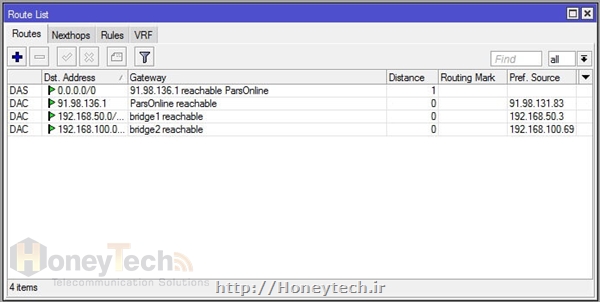
علامت های اختصاری که در جدول Route میکروتیک می بینید به قرار زیر است .

با این وجود عبارت DAC که در بالا ذکر شد به معنای یک روت فعال که به صورت خودکار ایجاد شده و از نوع Connected می باشد . آموزش ویپ هم در این مجموعه است .
برای اضافه کردن یک روت جدید روی دکمه add کلیک می کنید سپس با پنجره ای مطابق شکل زیر مواجه می شوید :
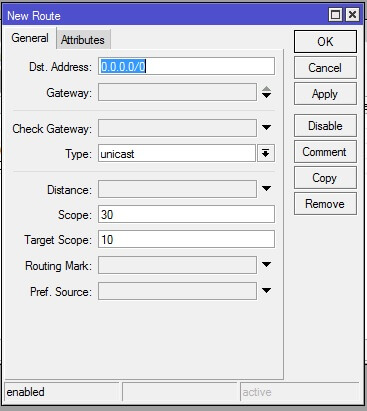
برای اضافه کردن یک روت شما حداقل به دو آیتم آدرس مقصد و درگاه خروج نیاز دارید .
آدرس مقصد در واقع آدرس شبکه مقصد می باشد .
درگاه خروج می تواند می تواند یک آدرسIP و یا یک اینترفیس باشد .
در میکروتیک هم همانند همه لینوکس ها آدرس آی پی 0.0.0.0 به معنای همه آیپی ها می باشد. روتی که به مقصد 0.0.0.0 می باشد default route نامیده می شود. در صورتی که در جدول روت شما default route وجود داشته باشد Routing Lookup table هرگز با Packet بدون مقصد مواجه نمی شود. نصب و راه اندازی voip هم در این مجموعه می باشد .
میکروتیک برای اینکه مسیر مناسب را برای یک Packet شناسایی کند چند آیتم را بررسی میکند یکی از این آیتم ها Distance می باشد ( در مورد مسیریابی به صورت مفصل در دوره MTCRE بحث خواهد شد ).
Distance های پیشفرض برای روتر میکروتیک به قرار زیر است .

با این حساب اگر دو مسیر یا بیشتر برای یک پکت وجود داشته باشد اولویت با مسیری است که distance کمتری دارد . ( این مقادیر distance پیشفرض هستند و کاربر می تواند آنها را تغییر دهد ) خدمات voip و آخرین الویت با default route می باشد .
تنظیمات IP در میکروتیک

همانطور که میدانید روتر در لایه سوم شبکه دوره آموزش میکروتیک یعنی IP فعالیت میکند و داشتن IP روی اینترفیس های روتر از الزامات کانفیگ یک روتر می باشد . در این قسمت از آموزش روش ست کردن IP روی اینترفیس های روتر بورد میکروتیک را توضیح خواهیم داد .
ست کردن IP روی پورت های روتربورد
ست کردن IP روی اینترفیس های میکروتیک از اولین اقداماتی است که جهت کانفیگ روتر میکروتیک یا هر روتر دیگر انجام می دهیم .ما می توانیم روی هر پورت میکروتیک یک یا چند IP ست کنیم خدمات voip ولی قبل از آن بهتر است نام اینتر فیس های خود را به نام دلخواه تغییر دهیم برای این کار از منو سمت راست گزینه interface را انتخاب کنید وارد پنجره interface list می شویم . در این پنجره لیست اینترفیس های روتر را می بینید این لیست شامل همه اینترفیس های حقیقی (مانند ایترنت ، وایرلس و ......) و مجازی (مانند Vlan ، VPN و ... ) می باشد .
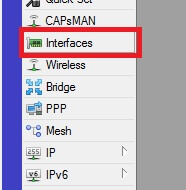
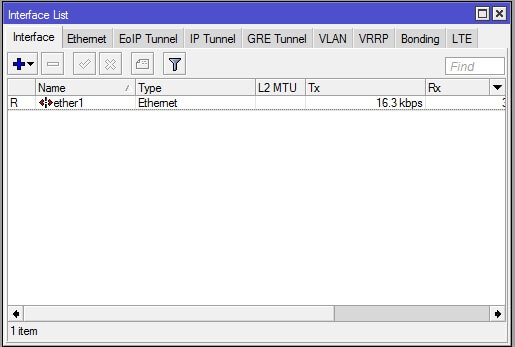
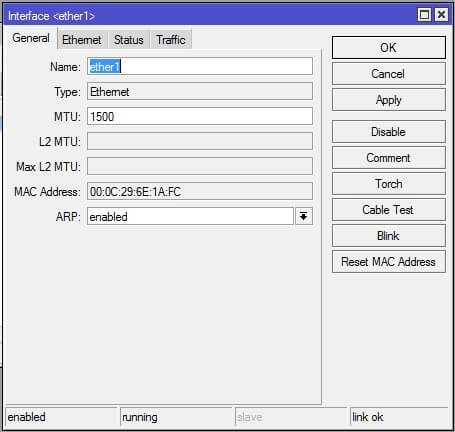
با دوبار کلیک روی نام هر اینترفیس به پنجره تنظیمات آن اینترفیس وارد می شوید در این قسمت می توانید نام اینترفیس را به نام دلخواه تغییر دهید .
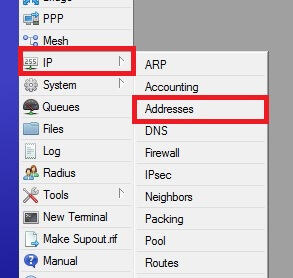
برای IP دادن به اینترفیس های روتر میکروتیک از طریق آموزش ویپ منو IP->Address به پنجره Address لیست می رسیم در این پنجره تمامی ip هایی که روی میکروتیک می باشد نشان داده می شود در صورتی که کاراکتر D کنار IP باشد یعنی به صورت خودکار ( با استفاده از DHCP ) آن IP ست شده است .
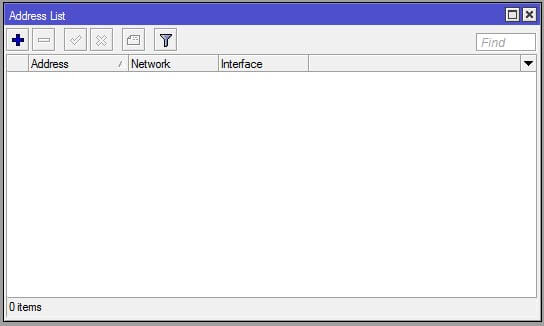
با کلیک روی دکمه ADD پنجره ای مانند شکل زیر ظاهر می شود که می توانیم یک IP را به یک پورت نسبت بدهیم .
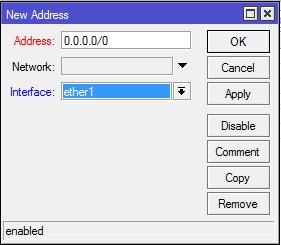
بدیهی است که پورتهای مختلف باید IP در رنج های مختلف دریافت کنند آموزش voip در غیر اینصورت با پیغام خطا مواجه خواهیم شد .
DHCP کلاینت
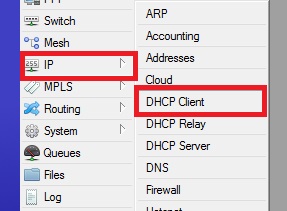
میکروتیک میتواند Ip مربوط به هر پورت را از طریق DHCP دریافت کند برای این منظور به منو IP->DHCP Clinet می رویم با پنجره ای مانند شکل زیر مواجه می شویم .
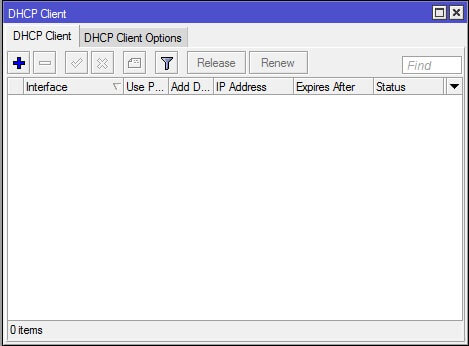
با کلیک روی علامت Add به پنجره ای مانند شکل زیر می رسیم .
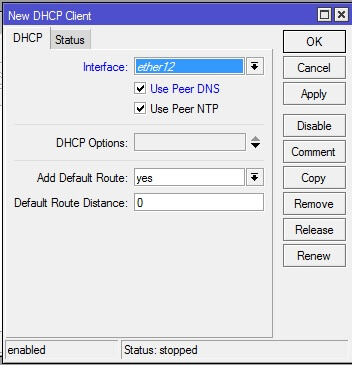
در این پنجره ابتدا باید مشخص کنیم DHCP Clinet روی کدام پورت فعال باشه. (تنظیمات برای هر پورت باید به صورت مجزا انجام شود) در صورتی که گزینه use peer DNS فعال باشد در صورتی نصب و راه اندازی voip که DHCP Server شما امکان ارسال آدرس DNS هم داشته باشد این آدرس دریافت بر روی میکروتیک اعمال میشود. ( در صورتی که قبلا به صورت دستی آدرس DNS تنظیم کرده باشید تنظیمات بازنویسی می شود ) .
گزینه use peer ntp در زمانی استفاده می شود که DHCP Server قابلیت ارسال تنظیمات NTP را داشته باشد در این صورت تنظیمات ntp از طریق DHCP دریافت و روی تنظیمات دستی شما بازنویسی خواهد شد . ( در قسمت چهارم آموزشMikrotik تنظیمات DNS و NTP را توضیح دادیم )
در صورتی که add Default Route روی Yes باشد تنظمات Gateway هم از طریق DHCP دریافت به جدول روت اضافه می شود اما اگر از قبل تنظیمات Default Route روی سیستم وجود داشته باشد تنظیمات جدید نادیده گرفته میشود .
نکات اولیه امنیتی در میکروتیک

اقدامات امنیتی از مهمترین کارهاییست که باید روی وسایل متصل به شبکه انجام داد . در این قسمت از سری مقالات آموزش میکروتیک به اقدامات اولیه و سطحی امنیتی روی میکروتیک می پردازیم و در آینده اقدامات پیشرفته تر را توضیح خواهیم داد .
برای امن کردن میکروتیک راهکار های زیادی وابسته به سناریوی اجرایی شما وجود دارد اما بعضی از این تنظیمات روی همه میکروتیک ها انجام می شود . در این قسمت از سری مقالات آموزش میکروتیک قصد داریم تنظیمات ساده ولی لازم برای بالا بردن امنیت روتر را بیان کنیم . در دوره های میکروتیک همیشه به مباحث امنیتی متناسب با آن دوره اشاره می شود و ما در دوره MTCNA که در واقع دوره ابتدایی میکروتیک می باشد به مسائل اولیه امنیتی اشاره خواهیم کرد .
متاسفانه در حال حاضر ، امنیت فقط از طریق محدودیت ایجاد می شود هر چقدر دسترسی به میکروتیک را محدود تر کنیم در واقع روتر را امن تر کرده ایم .
غیر فعال کردن سرویس های اضافی
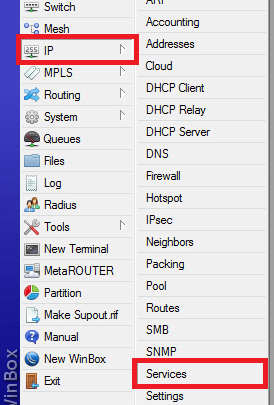
در قدم اول غیر فعال کردن سرویس های نا امن یا اضافی روی میکروتیک است این کار را از طریق مراجعه به منوی ip سپس انتخاب Services می توان انجام داد. با مراجعه به این منو آموزش MikroTik با تصویری مانند شکل زیر سمت چپ مواجه می شوید .
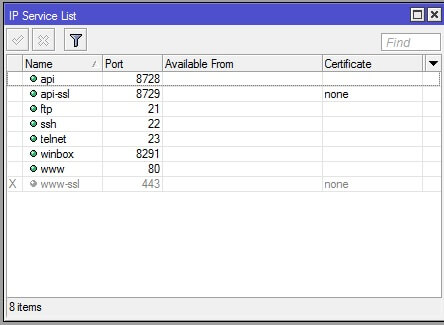
در این قسمت شما می توانید سرویس هایی که به آنها نیازی ندارید را غیر فعال کنید .
- سروس api و api-ssl جهت اتصال میکروتیک به برنامه های خارجی می باشند در صورتی که از این نوع ارتباط بین میکروتیک و نرم افزار های دیگر استفاده نمی کنید بهتر است آنها را غیر فعال کنید .
- سرویس ftp برای انتقال فایل به روتر می باشد این سرویس پرکاربرد نیست و بهتر است آن را غیر فعال کنید .
- سرویس SSH یک سرویس آموزش ویپ امن برای اتصال میکروتیک می باشد این سرویس شما را به محیط CLI می رساند در صورتی که نیازی به استفاده از این سرویس نمی بیند می توانید آن را غیر فعال کنید .
- سرویس Telnet مانند SSh جهت اتصال به CLI می باشد اما ارسال اطلاعات با این روش به صورت غیر رمزنگاری شده می باشد .
- سرویس www همان سرویس وب میکروتیک میباشد در آموزش voip صورتی که از آن استفاده نمی کنید می توانید آن را غیر فعال کنید در صورتی که از userman میکروتیک و یا Hotspot استفاده می کنید نباید این سرویس را غیر فعال کنید .
پیشنهاد ما غیر فعال کردن سرویس api ، telnet و ftp روی میکروتیک است
شما در این قسمت می توانید پورت پیشفرض برای سرویس های میکروتیک نصب و راه اندازی voip را تغییر دهید .
تغییر در پورت های پیشفرض میکروتیک باعث امن تر شدن آن می شود .
تغییر کلمه عبور
برای تغییر کلمه عبور کاربر فعلی میکروتیک ازمنو سمت راست System و سپس روی password پسورد کلیک کنید .
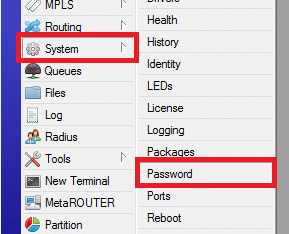
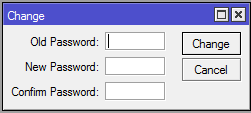
سعی کنید کلمه عبور به اندازه کافی پیچیده باشد متاسفانه میکروتیک هیچ سیاستی جهت پیچیدگی کلمه عبور ندارد . و هر کلمه عبوری را قبول میکند .
تعریف سطوح دسترسی و کاربر جدید
میکروتیک قابلیت تعریف چند کاربر و اعمال سطوح مختلف دسترسی به آنها را دارد
شما با انتخاب منو System از سمت راست سپس انتخاب Users به قسمت مدیریت کاربران میکروتیک وارد می شوید .
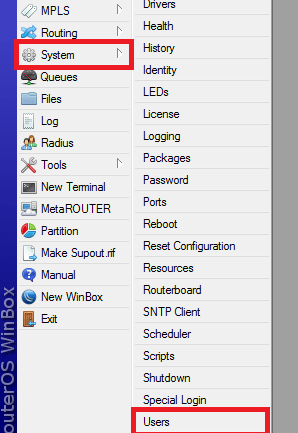
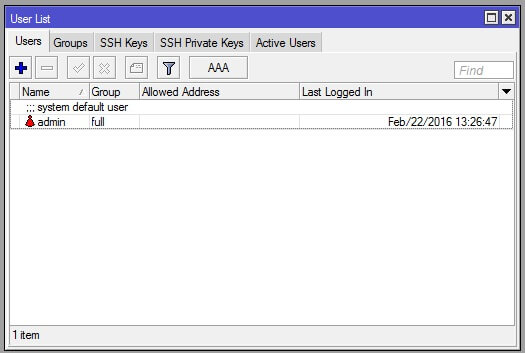
میکروتیک به صورت پیشفرض یک کاربر با نام admin و بدون کلمه عبور و با دسترسی کامل دارد .
شما در تب user می توانید یک کاربر ، اضافه کنید برای اضافه کردن کاربر جدید باید نام کاربری ، کلمه عبور و گروه کاربر را تعیین کنید خدمات voip البته می توانید آدرس IP ای که کاربر می تواند از طریق آن متصل شود را نیز تعیین کنید .
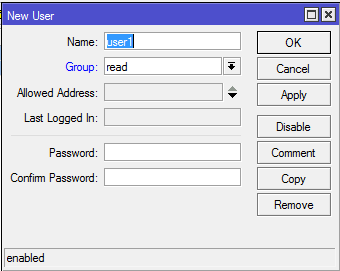
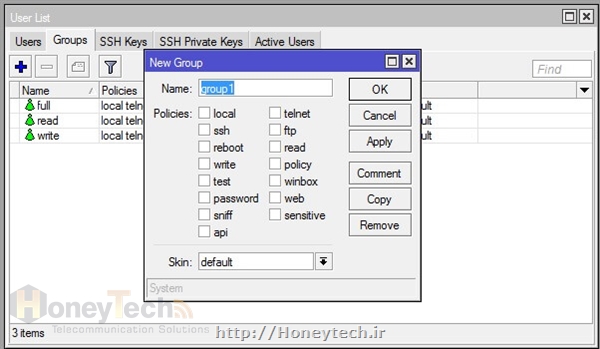
در تب Group میتوانید یک گروه با سطح دسترسی مورد نظر ایجاد کنید . ( در ایجاد سطح دسترسی دست شما خیلی باز نیست ) میکروتیک به صورت پیشفرض سه گروه با نام full , read و write دارد .
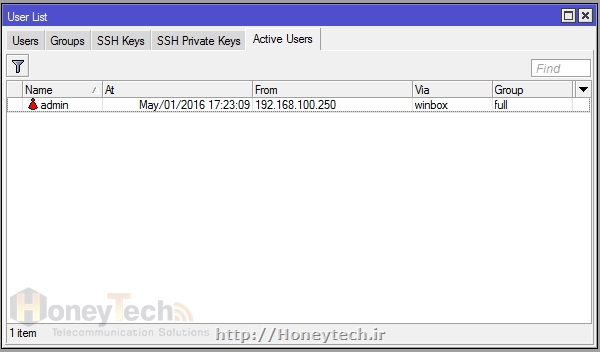
در تب Active user هم شما می توانید کاربران فعال روی میکروتیک را ببنید .
تنظیمات اولیه روتر بورد میکروتیک

در این قسمت از سری مقالات آموزش MicroTic وارد مراحل عملی می شویم در ابتدا با تنظیمات ابتدایی شروع می کنیم که شامل تنظیمات NTP و DNS میشود شاید در ابتدا زمانی که شما هنوز به میکروتیک تسلط ندارید این تنظیمات مقداری گنگ باشد ولی نگران نباشید اگر در چند قسمت آینده هم با ما همراه باشید این مشکل حتما حل خواهد شد .
تنظیمات اولیه روتربورد میکروتیک
بعد از خرید روتر بورد جدید و روشن کردن آن در اولین اتصال به وسیله winbox همانطور که در قبل هم گفته شد شما با پیغامی مبنی بر پذیرش تنظیمات پیشفرض و یا حذف تنظیمات مواجه می شوید . این تنظیمات وابسته به نوع روتر بورد متفاوت می باشد . روتر های X86 تنظیمات پیشفرض ندارند . آموزش voip نظر ما این است که تنظیمات اولیه را حذف کنید تا از ابتدا در جریان همه تنظیمات باشید . دقت داشته باشید اگر با IP پیشفرض به روتر بورد میکروتیک متصل شده اید بعد از پاک شدن تنظیمات ارتباط شما قطع می شود ( در واقع Ip از روی پورت روتر بورد میکروتیک برداشته میشود ) و دوباره باید بوسیله مک آدرس به آن متصل شوید .
در صورتی که قرار باشد یک روتر جدید را از راه دور تنظیم نمایید باید بستر شبکه را برای اتصال از طریق IP پیشفرض به آن محیا کنید و در اولین اتصال نباید تنظیمات پیشفرض را پاک کنید .
مهمترین تنظیماتی که در یک روتر بورد میکروتیک باید انجام شود به قرار زیر است .
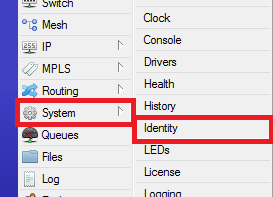
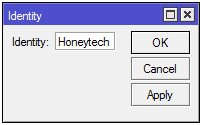
- تنظیم کردن نام برای روتر بورد : یکی از مهمترین کار هایی که در ابتدا باید انجام دهید تعیین کردن نام برای روتر بورد میکروتیک است با این کار به راحتی در تنظیمات راه دور تشخیص خواهید داد که به کدام روتر بورد متصل هستید شاید این کار به نظر ابتدایی و بیهوده باشد ولی زمانی که آموزش ویپ با چندین روتر بورد سر و کار دارید بسیار پر اهمیت می شود . بهتر است در نام روتر بورد میکروتیک موقعیت جغرافیایی آن را قید کنید این کار به شما در شناسایی روتر بورد کمک فراوانی میکند برای این کار از منو system گزینه identity را انتخاب می کنید و یک نام وارد میکنید .
- تنظیم NTP : ساعت روتر بورد میکروتیک بعد از ریستارت تنظیمات خود را از دست می دهد بهتر است یک NTP سرور به میکروتیک معرفی کنید تا ساعت خود را با آن تنظیم کند ( البته باید میکروتیک شما به اینترنت دسترسی داشته باشد . در ادامه مباحث آموزش میکروتیک حتما روش های متصل کردن میکروتیک به اینترنت را توضیح خواهیم داد ) . تنظیم بودن ساعت باعث خوانا تر بودن لاگ ها می شود. برای تنظیم کردن NTP روی روتربورد میکروتیک می توانید به منو system سپس گزینه Sntp مراجعه کنید و در آنجا یک یا چند NTP سرور را به روتر بورد میکروتیک معرفی کنید. دقت داشته باشید که اگر ادرس ntp سرور شما به صورت URL است باید حتما روی روتر بورد میکروتیک DNS ست کرده باشید تا بتواند IP مورد نظر را بدست بیاورید .
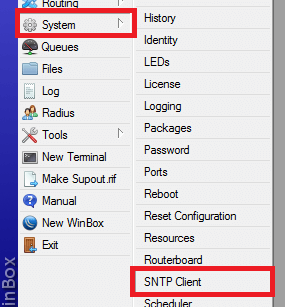
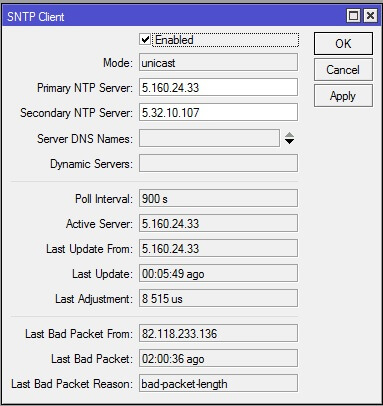
دقت داشته باشید که بعد از تنظیم NTP باید تنظیمات ساعت هم در منو System و گزینه Clock تنظیم شود تا ساعت به درستی کار کند .
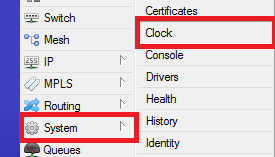
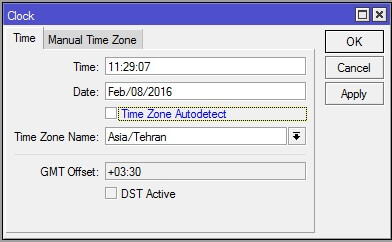
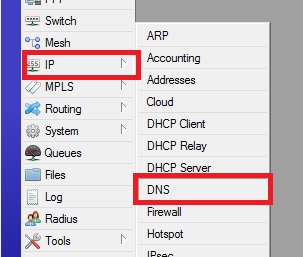
- تنظیم DNS روی روتر بورد میکروتیک : تنظیمات DNS در میکروتک نصب و راه اندازی voip بسیار ساده ست . برای تنظیم این قسمت از منوی IP گزینه DNS را انتخاب می کنیم . با تصویری همانند شکل زیر مواجه می شویم.در قسمت Server , آدرس DNS سرور در شبکه محلی و یا یک DNS سرور روی اینترنت را وارد می کنیم شما در این قسمت می توانید چندین DNS سرور را به روتر بورد میکروتیک معرفی کنید .
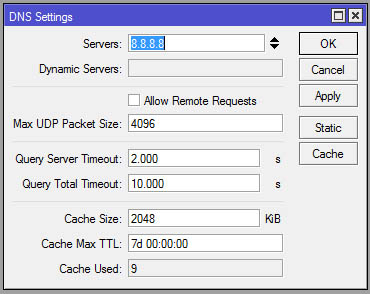
درواقع با این کار روتر بورد میکروتیک ما می تواند آدرس های IP را به دست بیاورد. این کار برای استفاده از سرویس های آنلاین مثل NTP و یا آپدیت روتر از طریق اینترنت لازم است .
در صورتی که بخواهیم از روتر بورد میکروتیک به عنوان DNS سرور استفاده کنیم حتماً باید تیک گزینه Allow Remote Requests را زده باشیم در این حالت میکروتیک به سؤالات DNS ورودی نیز پاسخ می دهد . روتر بورد میکروتیک می تواند نتایج DNS را کش کند و در مراجعاتی بعدی دیگر بدون مراجعه به اینترنت به سوالات DNS پاسخ دهد . شما می توانید زمان با ارزش بودن خدمات voip یک رکورد و میزان حافظه کش را تنظیم کنید در ضمن با استفاده از گزینه Static می تواند یک رکورد استاتیک در DNS سرور میکروتیک ایجاد کنید . واضح است که DNS سرور میکروتیک امکانات زیادی مانند DNS سرور مایکروسافت ندارد ولی در شبکه های محلی کوچک می تواند بسیار پرکاربد باشد.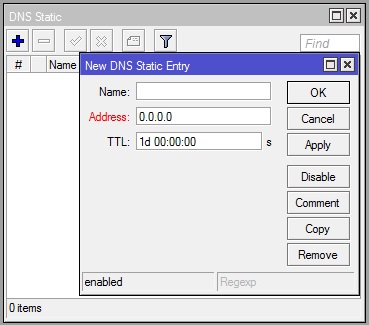
استفاده از روتر بورد میکروتیک به عنوان DNS سرور به دلایل مشکلات امنیتی توصیه نمی شود . البته در ادامه مقالات روش امن کردن DNS سرور میکروتیک را آموزش خواهیم داد .
اتصال به روتربورد میکروتیک

در قسمت سوم آموزش قصد داریم روش های اتصال به روتر جهت کانفیگ دوره میکروتیک را توضیح دهیم و نگاهی گذرا به winbox و CLI میکروتیک خواهیم داشت از آنجایی که اتصال به روتر مقدمه همه کار هایی است که روی روتر انجام خواهیم داد این قسمت از اهمیت بالایی برخوردار است و انتخاب بهترین روش اتصال نقش بسزایی در امنیت روتر شما خواهد داشت .
اتصال به روتر بورد جهت کانفیگ میکروتیک
برای کانفیگ روتر میکروتیک 6 روش وجود دارد .
- اتصال از طریق پورت کنسول : این نوع اتصال در همه ی روتر بوردها پشتیبانی نمی شود ( معمولا روتر بورد های SOHO و یا وایرلس های خارجی پورت کنسول ندارند ) . در ضمن کابل کنسول در روتر برد های میکروتیک متفاوت است در بعضی یک سر RJ45 و یک سر D-SUB 9 pin female (کابل " رول اور " دقیقا مشابه کابل کنسول Cisco ) و در بعضی دیگر به صورت دو سر D-SUB 9 pin female می باشد. با این روش ، شما به محیط CLI جهت کانفیگ روتر میکروتیک وارد می شود این روش به دلیل نیاز به دسترسی فیزیکی به روتر خیلی مورد استفاده نمی باشد ولی امکاناتی مثل بررسی بوت و دیباگینگ سخت افزاری فقط از طریق کنسول امکان پذیر است . در ضمن اگر هنوز روی روتر IP ندارید میتوانید برای کانفیگ از کنسول استفاده کنید . بادریت اتصال ۱۱۵۲۰۰ و به صورت ۸ بیتی , با یک stop bit و بدون parity می باشد . برای اتصال با پورت کنسول روتربورد میکروتیک می توانید از نرم افزار های ترمینال استفاده کنید معروف ترین این نرم افزار ها Putty و securecrt می باشند .
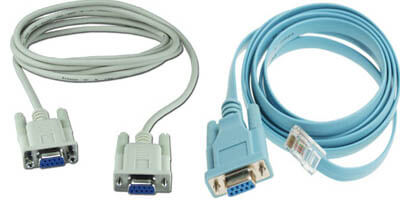
در تصویر بالا سمت راست کابل roll over و در سمت چپ کابل دو سر D-SUB 9 pin female را می بینید
- اتصال از طریق TELNET : از طریق TELNET روی پورت ۲۳ نیز می توان به محیط CLI جهت کانفیگ روتر میکروتیک متصل شد با توجه به اینکه پروتکل TELNET از امنیت پایینی برخوردار می باشد استفاده از این روش توصیه نمی شود و بهتر است این امکان را در روتر بورد غیر فعال کنیم ( در ادامه روش غیر فعال کردن این سرویس را توضیح خواهیم داد ) . در ضمن برای TELNET هم می بایست از یکی از نرم افزار های ترمینال استفاده کنیم .
- اتصال از طریق SSH : اتصال از طریق SSH روی پورت ۲۲ و همانند TELNET می باشد با این تفاوت که SSH یک پروتکل امن است و داده ها به صورت کد شده بین کامپیوتر شما و روتر جا به جا می شوند. با این روش مطمئن هستید که هنگام کانفیگ روتر میکروتیک حتی اگر ارتباط بین شما و روتر , شنود شود مشکل امنیتی پیش نخواهد آمد .
- اتصال از طریق WEB : از طریق وب نیز می توان به روتر بورد متصل شد و در یک محیط گرافیکی کانفیگ روتر میکروتیک را انجام داد . اتصال از طریق وب به دلیل پایین بودن امنیت توصیه نمی شود ; و بهتر است این قابلیت نیز غیر فعال شود .
- اتصال از طریق Winbox : winbox یک نرم افزار است که جهت کانفیگ روتر های میکروتیک ارائه شده است در این نرم افزار تقریبا همه قابلیت های مدیریت توسط CLI به صورت گرافیکی وجود دارد . ارتباط Winbox با روتر بورد میکروتیک امن و روی پورت 8291 انجام می شود از قابلیت های خوب Winbox امکان اتصال از طریق MAC آدرس است (در واقع به صورتMACTelnet انجام می شود ) . کاربران لینوکس هم نگران نباشند با اینکه نسخه لینوکسی winbox وجود ندارد ولی در سیستم عامل لینوکس می توانید winbox را با شبیه ساز Wine بدون مشکل اجرا کنید . البته با جستجو در اینترنت نسخه های مختلفی از winbox برای اندروید و ios و حتی MAC پیدا خواهید کرد ولی از آنجایی که هیچکدام نسخه رسمی نمی باشند استفاده از آنها ریسک در امنیت روتر شما می باشد .
- اتصال از طریق API
پیشنهاد ما برای کانفیگ روتر میکروتیک نرم افزار Winbox می باشد . و در این سری مقالات آموزش میکروتیک سعی خواهیم کرد بیشتر از winbox استفاده کنیم .
آشنایی بیشتر با Winbox
همانطور که قبلا هم گفته شد winbox نرم افزاری برای مدیریت میکروتیک می باشد این نرم افزار قابلیت اتصال به میکروتیک از طریق آدرس IP و یا آدرس MAC را داراست . ( اتصال از طریق MAC کمی ناپایدار است ) .
دقت داشته باشید در صورت ناهمخوانی ورژن RouterOS با Winbox ممکن است آموزش ویپ پیغامی مبنی بر بروز رسانی winbox در یافت کنید و یا به روتر متصل ولی اتصالی ناپایداری داشته باشد بهتر است همیشه از آخرین نسخه Winbox استفاده کنید تا مشکلی پیش نیاید . در هنگام نگارش این مطلب آخرین نسخه Winbox نسخه 3.0 بوده و به صورت رایگان از سایت میکروتیک قابل دریافت می باشد .
Winbox به صورت یک فایل EXE می باشد و نیازی به نصب ندارد .
در تصویر زیر نمایی از پنجره ورود winbox را می بینید .
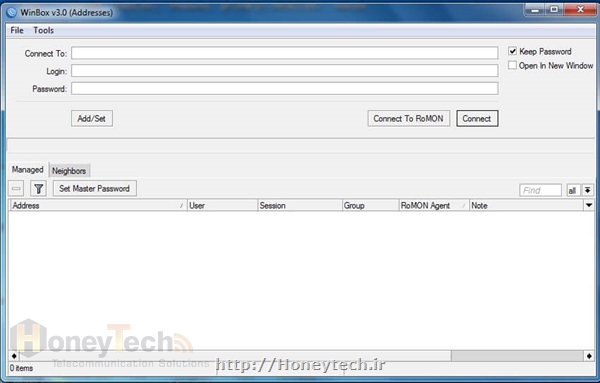
برای کانفیگ روتر میکروتیک از طریق Winbox کافی است آدرس IP و یا Mac را در قسمت Connect To وارد کنید . در قسمت login نام کاربری میکروتیک که به صورت پیشفرض admin می باشد و در آموزش voip قسمت Password کلمه عبور را وارد می کنید که به صورت پیشفرض کلمه عبور را باید خالی بگذارید .
دقت داشته باشید در صورتی که پورت اتصال Winbox را عوض کرده اید باید بعد از آدرس IP و یا MAC علامت کلون ":" یا همان دونقطه گذاشته و سپس شماره پورت را نیز وارد کنیم .
در انتها فقط کافی است که روی دکمه connect کلیک کنیم تا به روتر متصل شویم .
با زدن دکمه Add/set مشخصاتی که وارد کرده اید به غیر از کلمه عبور save می شود و به لیست Managed اضافه خواهد شد . در صورتی که تیک save password را زده باشید کلمه عبور نیز ذخیره می شود .
با ذخیره کردن پسورد winbox کلمه عبور را در یک فایل به صورت Clear text ذخیره می کند پس اگر مجبور به کانفیگ روتر میکروتیک روی یک کامپیوتر مهمان شدید هرگز پسورد را ذخیره نکنید .
مسیر ذخیره تنظیمات Winbox در ویندوز هفت به صورت زیر است .
X:\Users\********\AppData\Roaming\Mikrotik\Winbox\winbox.cfg
X درایوی است که ویندوز در آن نصب شده و **** نام کاربری فعلی ویندوز است .
تب neighbors برای پیدا کردن میکروتیک های داخل یک شبکه نصب و راه اندازی voip می باشد . Winbox به صورت پیشفرض می تواند میکروتیک های داخل شبکه شما را در این قسمت لیست کند این لیست شامل اطلاعات کاربردی از میکروتیک ها می باشد با کلیک روی IP و یا MAC آنها می توانید به آنها متصل شوید .
شایان ذکر است در صورتی که این قابلیت (discovery) روی روتر از کار انداخته شده باشد امکان پیدا کردن روتر توسط Winbox وجود ندارد .
علامت های پر کاربرد در Winbox
 اضافه کردن یک آیتم جدید .
 حذف یک آیتم .
 غیر فعال کردن یک آیتم .
 فعال کردن یک آیتم .
اگر هنگام کانفیگ روتر میکروتیک در Winbox فیلدی به رنگ قرمز در بیاید یعنی مقدار داخل فیلد نامعتبر می باشد .
نوشته های مربوط به عناصر روتر در winbox مانند نام اینترفیس ها اگر به صورت ایتالیک نوشته شده باشد به معنای غیر فعال بودن آن عنصر می باشد . به عنوان مثال اگر نام یکی از پورت های اترنت به صورت ایتالیک نوشته شده باشد بدین معناست که آن پورت غیر فعال و یا Unplug می باشد .
آشنایی با محیط CLI میکروتیک
همانطور که قبلا هم ذکر کردیم بهترین ابزار برای کانفیگ خدمات voip روتر میکروتیک winbox است . (البته این نظر ماست) ولی با این وجود محیط CLI به دلیل کاملتر بودن مورد استفاده قرار خواهد گرفت و خوب است با آن نیز آشنا شویم .
از همه روش های اتصال برای استفاده از محیط CLI میکروتیک می توان استفاده کرد به عنوان مثال با اتصال Winbox به میکروتیک می توانید از منوی سمت راست گزینه Terminal را انتخاب کنید تا به محیط CLI دسترسی پیدا کنید .
CLI میکروتیک شباهت زیادی به CLI سیستم عامل های لینوکس بیس دارد . در صورتی که قبلا از CLI روتر های سیسکو استفاده کرده باشید خیلی راحت می توانید با کنسول میکروتیک کار کنید .
به عنوان مثال دستورات در صورت یکتا شدن با زدن کلید تب کامل می شوند و در صورتی که یکتا نباشند می توانید دستوراتی که با حروف مورد نظر شما شروع می شوند را ببینید . و هر کجا که نیاز به راهنمایی دارید از " ؟ " استفاده کنید .
برای آشنایی بیشتر با محیط CLI می توانید به سایت Wiki MIKROTIK مراجعه کنید .